W-ZERO3[es]完全初期化

ぼちぼち10ヶ月になろうとするW-ZERO3[es]。先月あたりから、気がついたら着信状態でハングアップしている障害に悩まされていた。

ソフトリセットでは復旧せずハードリセットが必須となるので、毎回クロック再設定をするのが面倒この上ない。つか、電話が着信した時に固まっていては電話機として使い物にならないワケで、しかも着信履歴も残らないので折り返し連絡も出来ない。着信音もしないので気付いたらバッテリー切れ直前と言う最悪の状態も一度や二度ではなく、非常に困ると言わざるを得ない深刻なものだ。

先週から徐々に再現頻度が高くなり今日に至っては午前中だけで4回も発生したので、ついに噂の完全初期化を実施してみる事に。フリーソフトの再インストールや再設定が必要になるが、修理に出してもどうせ同じ事だ。

操作は

(バッテリ外し+30秒待って+フルリセットボタン+AC繋いで) Fn+F+電源。

という手順。面倒くさそうだがやってみると意外と簡単。工場出荷時の状態に戻るとい書かれていたのでファームアップからやり直しかと思ったが、ファームはそのまま1.50aだった。

「連絡先」や「画像」はActive Syncでバックアップしていたので簡単に復旧。取り敢えずメールソフトは標準のZERO3メールのままで、何度か電話やメールの着信を行ってみたところ障害は再現しなくなった。

最近新しいソフトの導入やアップデートはして無いのだけど、レジストリが汚れたのが問題だったのかな?

取り敢えず修理依頼は見送って暫く経過観察しつつ、hdmobimailの再導入を考えることに。

参照

WindowsCE FAN http://www.wince.ne.jp/ ◆ウィルコム W-ZERO3[es] http://wiki.wince.ne.jp/W-ZERO3es/

W-ZERO3tool http://blog.livedoor.jp/kobayasu/

MI-GI-WAなソフトサポートページ http://www.pelu.jp/support/

madwifiとwpa_supplicant

天寧寺三重塔

4/8 尾道市、天寧寺三重塔

USB-HDDに導入したFedora Core 5madwifiwpa_supplicantの連携。

いろいろトライしていたところ、意外と簡単にできた。いや、できてから振り返るといつも「意外と簡単」なのだが。

完動の/etc/sysconfig/wpa_supplicantは以下の通り。

# wlan0 and wifi0
# INTERFACES="-iwlan0 -iwifi0"
INTERFACES="-iath0"
# ndiswrapper and prism
# DRIVERS="-Dndiswrapper -Dprism"
DRIVERS="-D wext"

DRIVERSが"wext"だからINTERFACESwifi0だと思ったのだが、実はath0が正解だった。madwifiはいつもこの辺で悩まされる。

/etc/wpa_supplicant/wpa_supplicant.conf

ctrl_interface=/var/run/wpa_supplicant
ctrl_interface_group=wheel
network={
        scan_ssid=0
        proto=WPA
        key_mgmt=WPA-PSK
        pairwise=CCMP TKIP
        group=CCMP TKIP
        ssid="WLAN-ESSID"
        #psk="充分に長いパスフレーズ"
        psk=暗号化した「充分に長いパスフレーズ」
}

となる。ちなみに、暗号化したパスフレーズはwpa_passphraseコマンドの出力を該当部分にコピペするだけで良い。

なお、残念ながらESSIDをブロードキャストしないステルスモードではwpa_supplicantが接続できなかった。一部にはステルスでも大丈夫だという報告もあるようだが、Atherosチップにも依るようなので要注意。

そもそもステルスモードというのは不正接続されにくくする程度の効果しか無いので、ESSIDを使用者が推測できない無意味な文字の羅列にしておけばほぼ同様の役目は果たす。というわけでこれを契機にステルスモードは使用しないことに。

複数のマシンに設定する為に無意味で長いESSIDを覚えようとするとそりゃもう大変なのだが、最初から覚えるのは諦めてUSBメモリ経由でコピペすれば良いだけの話だ。これなら長くて強力なパスフレーズの設定だって楽勝。意外に作るのは難しい無意味な文字列もRandomStringを使えば簡単に作れるので、32桁のESSIDと63桁のパスフレーズで万全だ。

しかし、ESSIDとパスフレーズを長くしたらCCMP(AES)で繋がらなくなった。TKIPで繋がるから取り敢えず大丈夫なのだが、これは今後の宿題に。

/etc/sysconfig/network-scripts/ifcfg-ath0はこんな感じでシンプルに。

# Please read /usr/share/doc/initscripts-*/sysconfig.txt
# for the documentation of these parameters.
ONBOOT=yes
USERCTL=no
IPV6INIT=no
PEERDNS=yes
TYPE=Wireless
DEVICE=ath0
HWADDR=00:14:a4:86:09:db
BOOTPROTO=dhcp
NETMASK=
DHCP_HOSTNAME=
IPADDR=
DOMAIN=
ESSID=
CHANNEL=
MODE=Managed
RATE=

ESSIDはwpa_supplicant.confに書くからifcfg-ath0には書かない方が良さそうだ。またDHCPでアドレスを割り当てる場合はネットワーク初期化スクリプトでifupされる前にwpa_supplicantを起動しておかなくてならないので、/etc/rc.d/init.d/wpa_supplicant

seti@home is down.

一昨日からSETI@homeのserverが"temporarily down"を返し続けている。停電やネットワーク障害だろうから半日ほどで復旧するだろうとタカを括っていたのだが、Webサイトを見たところ、

Happy May Day. Unfortunately for us it's been "Mayday! Mayday!" At 4:43 (PDT) this morning, our science database machine, thumper, became hasenfeffer. It currently refuses to acknowledge that it has any disk drives. Since the controllers are attached to the motherboard, major repairs will probably be required. No work can be created until this machine gets fixed. We are on the phone with Sun now in hopes of securing repair or a replacement.

という事で、データベース系の深刻なハード障害のようだ。(和訳版)

CentOSとVT8251

こないだ失敗したCentOSのSerial ATA対応。VIA VT8251 southbridgeによると「VT8251はkernel 2.6.20でfully supported」だと言われている。

「じゃ、2.6.20.4でも動くはずやん?」と、もう一度/etc/modeprobe.conf

alias scsi_hostadapter ahci
alias scsi_hostadapter1 sata_via

と書いてみたが、やっぱりロードされども実際動かない。こういう時は何はともあれdmesgを確認するのがはじめの一歩。

libata version 2.00 loaded.
ahci 0000:00:0f.0: version 2.0
ACPI: PCI Interrupt 0000:00:0f.0[B] -> GSI 21 (level, low) -> IRQ 21
input: AT Translated Set 2 keyboard as /class/input/input0
ahci 0000:00:0f.0: AHCI 0001.0000 32 slots 4 ports 3 Gbps 0xf impl IDE mode
ahci 0000:00:0f.0: flags: 64bit ncq pm led clo pmp pio slum part
ata1: SATA max UDMA/133 cmd 0xFFFFC20000004D00 ctl 0x0 bmdma 0x0 **irq 511**
ata2: SATA max UDMA/133 cmd 0xFFFFC20000004D80 ctl 0x0 bmdma 0x0 irq 511
ata3: SATA max UDMA/133 cmd 0xFFFFC20000004E00 ctl 0x0 bmdma 0x0 irq 511
ata4: SATA max UDMA/133 cmd 0xFFFFC20000004E80 ctl 0x0 bmdma 0x0 irq 511
scsi0 : ahci
ata1: SATA link up 3.0 Gbps (SStatus 123 SControl 300)
APIC error on CPU0: 00(08)
APIC error on CPU1: 00(08)
ata1.00: qc timeout (cmd 0xec)
ata1.00: failed to IDENTIFY (I/O error, err_mask=0x104)
ata1: SATA link up 3.0 Gbps (SStatus 123 SControl 300)
APIC error on CPU0: 08(08)
APIC error on CPU1: 08(08)
ata1.00: qc timeout (cmd 0xec)
ata1.00: failed to IDENTIFY (I/O error, err_mask=0x104)
ata1: SATA link up 3.0 Gbps (SStatus 123 SControl 300)
APIC error on CPU0: 08(08)
APIC error on CPU1: 08(08)
ata1.00: qc timeout (cmd 0xec)
ata1.00: failed to IDENTIFY (I/O error, err_mask=0x104)
ata1: SATA link up 3.0 Gbps (SStatus 123 SControl 300)
scsi1 : ahci
ata2: SATA link down (SStatus 0 SControl 300)
scsi2 : ahci
ata3: SATA link down (SStatus 0 SControl 300)
scsi3 : ahci
ata4: SATA link down (SStatus 0 SControl 300)

どうやらシリアルATAコントローラーは認識しているもののHDDとの通信エラーになっているようだ。という事がわかったところでここから先の手の打ちようが無い事には変わりない。

iGoogle

iGoogle

iGoogleのビーチ

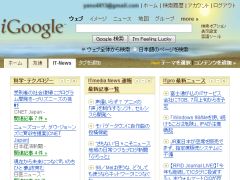
「またGoogleのロゴが変わったなぁ…」と思ってたら、「パーソナライズド ホームページ」がいつの間にかiGoogleに変わっていた。

デフォルトはロゴがiGoogleになるだけだが、早速「テーマを選択」からテーマをビーチに変えてみた。

時間帯によって夕焼けの色調になったりしてなかなか凝っているだが、一体何のための機能なんだかさっぱり解らない。

Googleは一体全体どこへ向かっているのだろうか?

自分のような凡人には到底及びも付かないのだろうなぁ。

参照

Google http://www.google.co.jp/

ITmedia http://www.itmedia.co.jp/

FC5 on USB-HDD

土堂小学校のサクラ

4/8 尾道市土堂小学校にて

当面の作業としてThinkPad T60でFedora Coreを動かすため、USBの外付HDDにインストールした備忘録。

なおFedora Core 6では特に面倒な手順抜きにインストーラーから直接USB外付HDDにもインストールできる用だが、今回はFedora Core 5なのでそう簡単にはいかなかったのである。

まず、BIOSがUSB起動に対応している必要があるというのは言わずもがな。bootパーティションからカーネルイメージと共に展開するinitrdイメージにUSB周りのドライバが入ってないとrootファイルシステムをマウントできずにPanicになってしまうというのが最初にして最大の壁である。

何はともあれ、USBの外付HDDから取り出したHDD(つか元々内蔵用の2.5’IDE)に3.5’変換ケーブルを咬ませてデスクトップマシンのIDEドライブとして普通にインストールして起動確認まで済ます。

そし、以下の手順でinitrdにUSB周りのドライバを追加したカスタマイズ版を作成。

# kernelver=`fgrep "Linux kernel version" .config | head -1 | awk '{print $5}'`
# extraver=`fgrep CONFIG_LOCALVERSION .config | head -1 | awk --field-separator \" '{print $2}'`
# verstr=$kernelver$extraver
# /sbin/mkinitrd --preload=**ehci-hcd** --preload=**ohci-hcd** --preload=**uhci-hcd** --preload=**usb-storage** initrd-$verstr.img $verstr

preloadを指定するのがポイントで、エラー無くできたら/boot配下のものに置き換えればOKだ。

で、HDDをUSB-HDDケースに入れ替えて、ターゲット機で起動する。

もし「rootファイルシステムをマウントできずにPanicになってしまう」のならば、initスクリプトのマウント先をhda→sdaに書き換える。それでもダメならUSB-HDDケースを交換してみる。ノーブランドのケース

# lsusb
Bus 001 Device 002: ID 04cf:8818 Myson Century, Inc. Fast 3.5" External Storage

ではI/O ERROR等が出てダメだったのだが、玄人志向 GW2.5AI-U2/CR

# lsusb
Bus 001 Device 003: ID 05e3:0702 Genesys Logic, Inc. USB 2.0 IDE Adapter

に変えたらあっさりOKだった。