IT

UnixBench

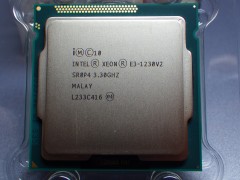
Xeon E3-1230V2に喚装したGT110b。

Host CPU Clock コア/スレッド UnixBench 5.1.2
adeline
—
gt110b
—
ML110-G6
—
TX120 S3
—
—
—
tsubame
—
gt110b
—
gt110b
—
—
さくらのVPS
—
nx9030
—

お馴染みのUnixBenchのスコアは5908.9。Core i7-2700K比92%といったところ。

Xeon E3-1230V2

昨年12月に生まれ変わったGT110b。

Xeon E3-1230V2

Xeon E3-1230V2

2011年9月調達のSandy BridgeなPentium G620 2.6GHzもそろそろ喚装の頃合いと察し、1万7千円切りを待っていたIntel Core i5-3570Kが円安で値上がり進行な局面で2万円を超えてタイミングを逸したかと思っていたのだが、Xeon E3-1230V2 3.3GHzが20,789円だったので、こちらを調達。

PassMark指標ではIntel Pentium G620 @ 2.60GHzの2305/533位に対して、別次元となる9191/41位。i5-3570Kの7143/90位をも凌駕するスコアなので、コスパ的には圧倒するはずだ。

とは言うモノの、Sandy Bridge世代のH67H2-M2 (V1.0)に載せようとしたら、BIOSをUpdateするためだけにWindows Home Serverをインストールしたりする羽目になったり、随分と余計な手間がかかったのは想定外。

Windows Home ServerからCPU EVOでアップデートした後、再起動したらWindowsが立ち上がらなくなって焦ったが、USBフラッシュからDOSを起動してCPU EVO2のアップデートまでできたので、Windowsの障害は無視してXeon E3-1230V2に喚装。

最初、BIOS画面すら出なくて焦ったが、E3-1230V2はグラフィックコントローラーを内蔵していないモデルなのでPCI-ExpなVGAカードを装着する必要があったというオチだった。

yano@GT110b:~$ tail 20120401_0900_*.log
==> 20120401_0900_KBCテレビ_題名のない音楽会_Intel_Pentium_G620.log <==
**real    68m33.532s**
user    123m58.850s
sys     0m20.140s
==> 20120401_0900_KBCテレビ_題名のない音楽会_AMD_FX6300.log <==
real    24m49.964s
user    134m3.260s
sys     0m14.920s
==> 20120401_0900_KBCテレビ_題名のない音楽会_Intel_Xeon_E3-1230V2.log <==
real    22m26.009s
user    136m23.660s
sys     0m13.660s
yano@GT110b:~$

取り敢えず30分番組のmp4エンコードを試してみたところ、22分半で終了。FX6300もなかなかやるかな?

参照

PassMark Software http://www.cpubenchmark.net/

インテル® 製品の情報源 http://ark.intel.com/ja/

UnixBench

Xeon E3-1220V2 (8M Cache, 3.10 GHz)なサーバが入ったので、お馴染みのUnixBench。

Host CPU Clock コア/スレッド UnixBench 5.1.2
adeline
—
TX120 S3
—
ML110-G6
—
—
—
tsubame
—
gt110b
—
gt110b
—
—
さくらのVPS
—
nx9030
—

8M Cacheと3.1GHz稼動、4コア/4スレッドで4761.6。Core i7-2700K比75%といったところ。

グラフ検索

フェイスブックが新しい検索機能「グラフ検索」を発表したそうな。グラフと言っても「可視化」の方ではなく「つながり」の方で、フェイスブック用語で言うところ「ソーシャルグラフ」。簡単に言うとユーザーの「いいね!」に基づいている点が特徴だ。

例えば「友達が行った事のある天神のレストラン」や「友達が読んだ事のある本」や「友達が聞いた事のある曲」など、“友達"絡みで検索できるらしい。

考え方としては「Jay-Zが好きでニューヨーク在住の友達」という検索も可能という事なので、付き合いの薄かった友達と意外な共通点に気づいて盛り上がる事もあるかもしれないが、逆にうっかり「いいね!」しまくって困るケースもあるかもしれない。

やっぱり「いいね!」もほどほどにしといた方が良さそうだ。

参照

ITmedia ニュース http://www.itmedia.co.jp/news/

ギズモード・ジャパン http://www.gizmodo.jp/

SEO Japan http://www.seojapan.com/blog/

Facebook Newsroom http://newsroom.fb.com/

ATOK 2013

2010年末に正式版となったのを機に使い始めたGoogle 日本語入力。

ATOK 2013 for Windows

ATOK 2013 for Windows

MS-IMEよりは良いのだが、サジェストの候補と変換結果が裏腹となる事が多々あり、直感的に入力しているとよく戸惑う。

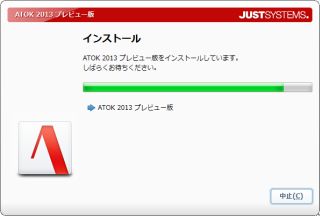
一方、ずるずるとATOK 2007を使い続けたもののここ2年ほど疎遠だったATOKだが、2月8日のWindows 8対応版発売に先駆けてATOK 2013 プレビュー版先行ダウンロードを実施中なので、改めて比較してみる事に。

カスタマイズ設定も2007のバックアップから引き継げるようだし、Google 日本語入力の登録単語も品詞を何パターンか変換してやる事でほとんど移行できた。

「ATOK Sync アドバンス」によりGoogle 日本語入力よりも先んじてユーザー辞書やモバイル用ATOKとの登録単語共有ができるようになるみたいなので、こちらも期待。

参照

INTERNET Watch http://internet.watch.impress.co.jp/

ASCII.jp http://ascii.jp/

ジャストシステム http://www.justsystems.com/

Google 日本語入力 http://www.google.co.jp/ime/

LED電球導入

2011年の引越し時の照明改善。

LED電球も小さくなったね

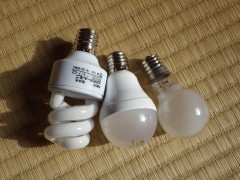
左から蛍光灯、LED電球、クリプトン球

点灯頻度の高いダウンライトを中心に40Wの「クリプトンランプ」を消費電力7Wの「電球型蛍光灯(NEC コスモボールミニ 40W相当 EFD10EL/7-E17-C2C)」に交換していたのだが、2F廊下の「電球型蛍光灯」だけが1年半で2灯切れた。

昨年夏頃に一つ切れた時はハズレだったかな…と思ったのだが、年明けにもう一つ切れたこともあり、個体差の類で片付けられる問題でないことを認識。

廊下は壁スイッチを人感センサー採用の「かってにスイッチ」にした事もあり、他の電灯よりもON/OFF回数が段違いに多かった事は間違いないのだが、「定格寿命8000時間でミニクリプトン電球の約4倍」という宣伝文句からするとちょっと釈然としない。

…などと、今更愚痴ったところで仕方ないので、「電球型蛍光灯」は諦めてLED電球に注目。昨年後半から小型電球用のE17口金でも光の広がりを意識した「全配光タイプ」が出始めたのでチェックしていたのだが、まだ2000円以上はするので、使える「電球型蛍光灯」をリプレースするには正直高い。

何気に三菱電機ではなく三菱化学の2011年モデル、LDA5L-H-E17/3Sが1000円前後と安くなっていたので、取り敢えず2個調達して試してみる事に。

電球色タイプだと明るさ(lm)が全光束330と40Wクリプトン球の490はおろか、コスモボールミニの420に対してずいぶんと心許無い数値だったので心配していたのだが、実際はコスモボールミニより格段に明るいし、OFF→ON操作による3段階調光機能も一番暗い20%(70lm)モードでも実感としてはコスモボールミニと大差なし。「かってにスイッチ」で不意に超節電モードに入っても気にしなければわからない程に明るかったのは嬉しい誤算だ。

消費電力的には5Wとコスモボールミニと大差無いものの、調光モードにする事で3W,1Wとさらに下げる事ができる。温まる前でも点灯タイムラグも無いし、「全配光タイプ」でも無いのに斜めタイプのダウンライトでも殆ど気にならない。これで1000円前後なら良いですな。

適当にタイミングを見計らって他のも変えちゃおうか、とGoogle Shopping調べて最安値800円だったひかりTVショッピングで更に20個を調達しておく事に。

参照

家電 Watch http://kaden.watch.impress.co.jp/

Verbatim Lighting http://www.verbatimlighting.jp/

Verbatim http://www.verbatim.jp/

Amazon.co.jp https://www.amazon.co.jp/

注文を処理できませんでした

15日に書いたWindows 8のWindows Media Centerの無償提供キャンペーン。

プロモーション価格での購入は「1人3個」「1メールアドレスにつき1つ」という事だったのでアドレスを変えて更にプロダクトキーの取得を行ったのだが、「注文を処理できませんでした」という表示になった。

手順的には前回と同じで問題無いはずなので暫く様子を見ていたのだが、48時間以上経っても「Windows Media Center Pack のプロダクト キー」と題されたメールが来ないので調べてみると、「同じIPアドレス」もダメなのでは?という話もあり別ネットワークから試してみたところすんなり通った。

更にPocket WiFi GP01経由(というか楽天ブロードバンド)でもう一丁トライしたところ、今度はNG。今回の接続でたまたま「誰かが先に取得したIPアドレス」がアサインされている可能性もあるが、有線系アクセスでもIPアドレスは常に不変とは限らないので、地味に困っている人も多いのではないかと思われる。

マイクロソフト コミュニティでの対応もはっきりしないし、西川和久の不定期コラムによると

Windows 8 アップグレード アシスタントは接続するネットワークの経路で国を判断している

とかいう話もあり、さり気なくひどい話だ。

マイクロソフトの「Windows 8 優待購入プログラム事務局」(0120-70-2077)に電話してプロダクトキーを発行して貰った人もいるらしいので、参考まで。

参照

窓の杜 http://www.forest.impress.co.jp/

ITmedia PC USER http://www.itmedia.co.jp/pcuser/

スラッシュドット・ジャパン http://slashdot.jp/

マイクロソフト コミュニティ http://answers.microsoft.com/ja-jp/

UFW(Uncomplicated Firewall)

GT110bでもファイアーウォールはnx9030からの(つまりCentOSの)/etc/iptables.rulesな設定を引きずってきたが、ようやくubuntuの流儀に従ってUFW(Uncomplicated Firewall)ベースの設定で整理した。

基本的には入側DENY/出側ALLOWにdefault設定し、入側の許可ルールを「sudo ufw allow ~」で追加していくだけで、sshやdomainなど/etc/servicesに定義済みのポートについてはその定義名を、その他のサービスやアプリケーション毎の設定については/etc/ufw/applications.d/配下に定義して「sudo ufw app list」で表示される識別子を指定すれば良い。

さくらのVPSで解放する必要があるのはDNSとWebとsshとメールだけ。 まずは/etc/ufw/applications.d/postfixにsmtpsの定義を追加し、

[Postfix]
title=Mail server (SMTP)
description=Postfix is a high-performance mail transport agent
ports=25/tcp
[Postfix Submission]
title=Mail server (Submission)
description=Postfix is a high-performance mail transport agent
ports=587/tcp
[Postfix Secure]
title=Mail server (SSL)
description=Postfix is a high-performance mail transport agent
ports=465/tcp

あとは、以下の様な感じで。

yano@sakura_vps:~$ sudo ufw status
状態: 非アクティブ
yano@sakura_vps:~$ sudo ufw default DENY incoming
Default incoming policy changed to 'deny'
(適用したい内容に基づいて必ずルールを更新してください)
yano@sakura_vps:~$ sudo ufw default ALLOW outgoing
Default outgoing policy changed to 'allow'
(適用したい内容に基づいて必ずルールを更新してください)
yano@sakura_vps:~$ sudo ufw app list
存在するアプリケーション:
  Apache
  Apache Full
  Apache Secure
  Dovecot IMAP
  Dovecot POP3
  Dovecot Secure IMAP
  Dovecot Secure POP3
  OpenSSH
  Postfix
  Postfix Submission
  Postfix Secure
yano@sakura_vps:~$ sudo ufw allow ssh
ルールをアップデートしました
yano@sakura_vps:~$ sudo ufw allow domain
ルールをアップデートしました
yano@sakura_vps:~$ sudo ufw allow "Postfix"
ルールをアップデートしました
yano@sakura_vps:~$ sudo ufw allow "Postfix Submission"
ルールをアップデートしました
yano@sakura_vps:~$ sudo ufw allow "Postfix Secure"
ルールをアップデートしました
yano@sakura_vps:~$ sudo ufw allow "Dovecot POP3"
ルールをアップデートしました
yano@sakura_vps:~$ sudo ufw allow "Dovecot Secure POP3"
ルールをアップデートしました
yano@sakura_vps:~$ sudo ufw allow "Apache Full"
ルールをアップデートしました
yano@sakura_vps:~$ sudo ufw enable
Command may disrupt existing ssh connections. Proceed with operation (y|n)? y
ファイアウォールはアクティブかつシステムの起動時に有効化されます。
yano@sakura_vps:~$ sudo ufw status
状態: アクティブ
To                         Action      From
--                         ------      ----
22                         ALLOW       Anywhere
53                         ALLOW       Anywhere
Postfix                    ALLOW       Anywhere
Postfix Submission         ALLOW       Anywhere
Postfix Secure             ALLOW       Anywhere
Dovecot POP3               ALLOW       Anywhere
Dovecot Secure POP3        ALLOW       Anywhere
Apache Full                ALLOW       Anywhere
yano@sakura_vps:~$

GT110bについてはbootps,samba,epgrec,mediatomb,mt-daapdを追加する必要があるので、以下の様にそれぞれの定義ファイルを用意する。 /etc/ufw/applications.d/epgrec

OMアダプタとか

昨年末に調達した「PEN Lite E-PL5」。

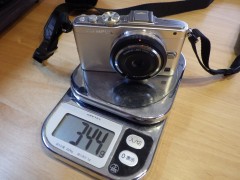
撮影時重量344g

ボディーキャップレンズ装着

7日に入手したM.ZUIKO DIGITAL 17mm F2.8に続いて、発売キャンペーンで貰えるボディーキャップレンズ BCL-1580が無事到着。

あまりの薄っぺら加減には思わず苦笑してしまったが、撮影時重量344gはステキ。15mm F8。

続いて、手持ちのフォーサーズレンズを活用すべく「フォーサーズアダプター」のMMF-1/2/3を物色。MMF-1/MMF-2/MMF-3の違いは大差ないので価格を調査したところ、MMF-2が少しリーズナブルだったもののそれでも1万円を軽く超えてしまい予算オーバーだ。

頼みのヤフオクでも大体7,000円前後と難しい判断を求められたのだが、更に調べてみると送料込1,880円で即決とお手頃なOMアダプタが出品されていたので、「フォーサーズアダプタ」よりも先にこちらを入手しておくことに。

手動で焦点距離を設定する手間はあるが「ZUIKO 50mm F1.4」や「ZUIKO 75~150mm F4」でも手ぶれ補正がキチンと効くので、2千円弱の割になかなか。

見た目的にはさほど違和感も無く悪くないね。

参照

オリンパスイメージング http://olympus-imaging.jp/

オリンパス http://www.olympus.co.jp/jp/

Amazon.co.jp https://www.amazon.co.jp/

Yahoo!オークション http://auctions.yahoo.co.jp/

リンク速度取得関数

ネットワーク・インタフェース毎のリンク速度はethtoolコマンドを使えば以下の様に確認できるが、

# ethtool eth0
Settings for eth0:
        Supported ports: [ TP ]
        Supported link modes:   10baseT/Half 10baseT/Full
                                100baseT/Half 100baseT/Full
                                1000baseT/Full
        Supports auto-negotiation: Yes
        Advertised link modes:  10baseT/Half 10baseT/Full
                                100baseT/Half 100baseT/Full
                                1000baseT/Full
        Advertised auto-negotiation: Yes
        Speed: 1000Mb/s
        Duplex: Full
        Port: Twisted Pair
        PHYAD: 1
        Transceiver: internal
        Auto-negotiation: on
        Supports Wake-on: pumbag
        Wake-on: g
        Current message level: 0x00000001 (1)
        Link detected: yes

プログラムから同様の事を行うには、ioctl(SIOCETHTOOL)を以下の様に叩けば良い。

#include  <linux/ethtool.h>
int getlinkspeed(char *ifname)
{
    struct ethtool_value  ethval;
    struct ethtool_cmd    ethcmd;
    struct ifreq          ifr;
    int fd_tmp, linkspd = 1000; /* A unit is Mbps. */
    /* open control socket */
    fd_tmp = socket(AF_INET, SOCK_DGRAM, 0);
    if ( fd_tmp < ZERO ){
        return ZERO;
    }
    /* init query structure */
    memset(&ifr, 0x00, sizeof(struct ifreq));
    strncpy(ifr.ifr_name, ifname, IFNAMSIZ);
    /* Query:LinkUp ?  */
    ethval.cmd = ETHTOOL_GLINK;
    ifr.ifr_data = (caddr_t)&ethval;
    if ( !ioctl(fd_tmp, SIOCETHTOOL, &ifr) && ethval.data ){
        /* LinkUp !! */
        /* Query:GetSettings  */
        ethcmd.cmd = ETHTOOL_GSET;
        ifr.ifr_data = (caddr_t)&ethcmd;
        if( !ioctl(fd_tmp, SIOCETHTOOL, &ifr) ){
            linkspd = ethcmd.speed;
        }
    } else {
        /* Query failed */
        linkspd = ZERO;
    }
    close(fd_tmp);
    return linkspd;
}

参照

スラッシュドット・ジャパン http://slashdot.jp/