Windows_10

Redstone2

機能的には概ね好評のWindows 10だが、どこの誰に訊いても不評なのが基本的に回避不能になった「Windows Update」。
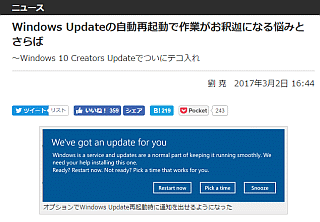
Windows Updateの自動再起動で作業がお釈迦になる悩みとさらば

PC Watch記事より

未来永劫「Windows Update」しないで良いと思っている人は居ないと思うが、こちらの都合に関わらず容赦なく「Windows Update」を実施するだけでなく、挙句に再起動までしてしまうというのは「Microsoft」の横暴と言うほか無い。

いちお、昨夏のRedStone1で自動的にダウンロード/インストールしても再起動をしない「アクティブ時間」を設定できるようになったものの、時間外だと再起動しようするのは変わらない。

まぁ、元々再起動しようとしてもすぐ(15秒以内)にキャンセル操作すれば「勝手に再起動」するのは防げるのだが、不幸にしてこれが大体ユーザーが作業途中で一時離席している時に重なるという何とかの法則に従い、各所で悲劇が繰り広げられているという。

そもそも、編集中のファイルやプロジェクトを保存せずに離席する方が「マヌケ」と言われても仕方ないボーンヘッドと言えなくもないが、テストや監視などの際には数十にも及ぶウィンドウや仮想コンソールを一つずつ手作業で整列させる事が良くあり、その作業がフイになるケースを考えると「勝手に再起動」された時のショックの大きさはよくわかる。

そんな声が沢山届いたのか、次期「Windows 10 Creators Update」ではその点が改善され、再起動を行なう前に「Restart Now(今すぐ再起動)」、「Pick a time(時間を指定する)」、「Snooze(後で通知する)」の3択を提示する方向で実装が進んでいるようだ。しかし、

なお注意されたいのは、この再起動の通知は「オプション」扱いである点。標準ではオフにされており、有効にするためには、Windows Updateのオプションで手動でオンにする必要がある。有効にしない場合、Windows Updateはこれまで通り自動で再起動を行なう。

という事なのでご注意。

参照

PC Watch http://pc.watch.impress.co.jp/

Microsoft Support https://support.microsoft.com/ja-jp/

Wikipedia https://ja.wikipedia.org/wiki/
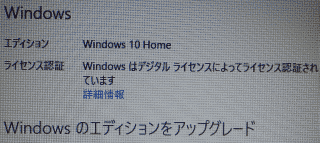
ライセンス認証

弟が使っているDynabook EX/66MWHKのHDDがお亡くなりになったので、我が家へ入院。

Windowsはデジタルライセンスで認証されています

Windows 10のライセンス認証

滑り込みセーフでユーザーデータはバックアップできたものの、その後フリーズして、Windows 自体が起動しなくなった。UbuntuのCDからもなかなか起動しないので、HDDのコントローラーが死んでいる最悪の気配。

HDDを外してUSB経由で救済を試みたものの、残念なことにリカバリー区画にもダメージを受けている模様。2010年モデルなのでHDD的に寿命と言えなくもないが、他の部品は問題無いので捨ててしまうのも忍びない。とはいえ、ありがちなことにリカバリーメディアも未作成らしくプリインストール(OEM)のWindows 7に戻す手段が無く修復作業は行き詰まった。

しかし、Windows 7からWindows 10にアップデート済みだったのを思い出したので、試しに新しいSSDに喚装してダウンロード版Windows 10をクリーンインストール(プロダクトキーの入力はskip)してみたところ、なんとMicrosoftアカウントを使用しなくてもサクッと正規認証されていた。

6月7月に書いた構成変更に関わるライセンス認証の改善がプリインストール(OEM)版の再インストールにも適用されるというのは思いがけない朗報で、再インストール時の最大の壁が消滅した事になりそうだ。

工場出荷状態へのリカバリーができない事からプリインストールのOfficeソフトなどは失うデメリットはあるものの、逆に使いもしない余計なアプリをアンインストールする手間も不要と思えば悪くないかも。

参照

dynabook http://dynabook.com/

PC Watch http://pc.watch.impress.co.jp/

Windows ヘルプ https://support.microsoft.com/ja-jp/help/

Wikipedia https://ja.wikipedia.org/wiki/
ThinkPad乗り換え

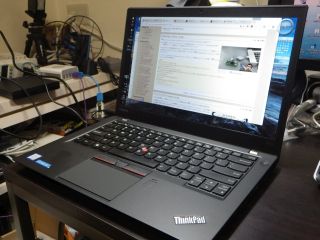
29日に届いたThinkPad T460s

ThinkPad T460s

ThinkPad T460s

「Windows 10 Pro 64bit」へのアップグレード後、Windows Updateでも特に問題無いないようなので、X201sから全面的に移行開始。

CLCLなどのセットアップの無いツールは手作業で「スタートアップフォルダ」にショートカットを置く必要があったのだが、スタートメニュー・スタートアップにプログラムを登録するに倣い、

C:\ProgramData\Microsoft\Windows\スタート メニュー\プログラム\スタートアップ C:\Users\アカウント名\AppData\Roaming\Microsoft\Windows\Start Menu\Programs\Startup

のどちらかに作成する事でOK。

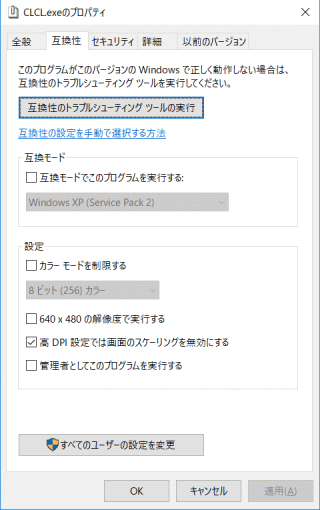
Windows 10のアプリ表示がぼやける問題については、スケーリング100%で少し使ってみたところやっぱり文字が小さすぎてしんどいので、125%に戻して一部のデスクトップ アプリケーションが高 DPI ディスプレイでぼやけて表示されるに従い

アプリケーションのショートカットを右クリックし、[プロパティ] をクリックします。[互換性] タブで、[高 DPI 設定では画面のスケーリングを無効にする] を選択し、[OK] をクリックします。これにより、アプリケーション内のテキストが鮮明に表示されるようになります。ただし、アプリケーションが高 DPI 設定を正しく処理しない場合、この手順により、テキストの切り詰めやグラフィック要素のサイズの異常などの悪影響が発生することがあります。

とする。

「高DPI設定では画面のスケーリングを無効にする」をチェック

CLCLのプロパティ→互換性

一方、お役御免となったX201sはリカバリーDVDから『Windows 7 Professional』に復帰。Service Pack 1(SP1)を適用した後、「KB302036」と「KB3125574:Convenience rollup update」まで適用できた。

…が、いざ「Windows Update更新プログラムの確認」をやってみると、「129個の更新プログラム」を確認するのに55時間ほどかかってしまったのであった。

参照

@IT http://www.atmarkit.co.jp/

PC Watch http://pc.watch.impress.co.jp/

マイクロソフト サポート https://support.microsoft.com/ja-jp/

窓の杜 http://forest.watch.impress.co.jp/

T460s アップグレードの儀

29日に届いたThinkPad T460s

FRU P/N 01FX816

Windows ダウングレード リカバリーメディア

プリインストールされている「Windows 7 Professional SP1 64bit」については、

内蔵SSDのリカバリー区画 Windows 7 リカバリー・メディアの作成で作成したUSBドライブ(16GB)

いずれからでも「Windows 7 Professional SP1 64bit」が再セットアップできる事を確認できた。

更新プログラムの適用状態もWindows 7 SP1向けパッチの集大成「KB3125574ロールアップ」すら必要無い万全の状態(更新履歴で2016年10月22日が適用済み)のようなのだが、いざWindows Updateさせると更新確認が完了するまで丸1日半ほどかかるのに閉口した。

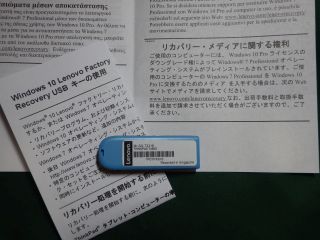
そんなわけで**“ダウングレード権"を一旦返上し「Windows 10 Pro 64bit」に上げてみようと思ったのだが、そういえばリカバリー手順でも「Windows 10 Pro 64bit」をセットアップする選択肢は出てこなかった気がするので、もう一度梱包箱を開けて調べてみたところ「DVDメディア」の代わりに『Windows 10 Pro Recovery Media Entitlement』**という冊子があり、

ご使用のコンピューターには、Windows 10 Proライセンスのダウングレード権によってWindows 7 Professionalオペレーティング・システムがプレインストールされています。ご使用のコンピューターのWindows 7 ProfessionalをWindows 10 Proに交換するためのメディアを入手する場合は、次のWebサイトでメディアを請求してください。https://support.lenovo.com/jp/ja/lenovorecovery なお、出荷手数料と取扱手数料を追加で請求させていただく場合がございますので、ご了承ください。

という記載があった。

11月2日にWindows ダウングレード リカバリーメディアから「Windows 10 Pro リカバリーUSBメディア」の請求手続きを行ったところ、DHL(国内はゆうパック)で本日着荷。

DVD/USBキーの配送には2~3週間の時間がかかります

という事だったが、本体の時と同じく随分と早かったし、手数料の追加請求も無かった。

ちなみにFRU P/Nは01FX816。

「Windows 10 Pro」USBからのリカバリー&インストールは2時間ほどで終了。バージョンはAnniversary Update「Redstone(RS1)」な1607だし、8月に紹介したストア版アプリLENOVO SETTINGSもプリインストールされていた。Windows Updateも1時間ほどで適用完了し、今日はここまで。

参照

@IT http://www.atmarkit.co.jp/

Lenovo Japan http://www.lenovo.com/jp/ja/

Ubuntu on Windows

RedStone1が降ってきた X201s。

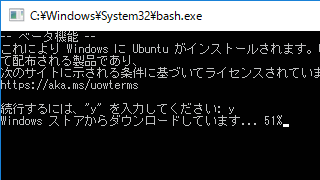
Bash on Ubuntu on Windows インストール中

C:\Windows\System32\bash.exe

3月の発表以来、楽しみにしていた「Bash on Ubuntu on Windows」(BoW)ことWindows Subsystem for Linuxの事を忘れてたので、入れてみた。

まず「Windowsを開発者モードに変更」し、「PowerShellでMicrosoft-Windows-Subsystem-Linuxを有効」にする。一旦再起動した後、bash.exeを起動し、Windows Subsystem for Linuxをインストールする流れになるそうだ。

今回は時間的にここで終了したが、LinuxのELF64バイナリがそのままWindows上で実行できる時代が来るとは感慨深いねぇ…

参照

@IT http://www.atmarkit.co.jp/

Build Insider http://www.buildinsider.net/

Engadget Japanese http://japanese.engadget.com/

MSDN Blogs https://blogs.msdn.microsoft.com/

Wikipedia https://ja.wikipedia.org/wiki/
Windows10の更新に失敗する問題

RedStone1が降ってきた X201s。

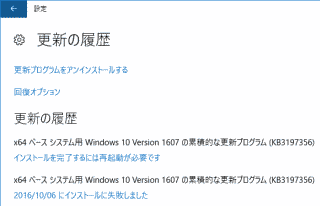
KB3197356の前はKB3176936か…

「設定」→「Windows Update」より

3日に適用したKB3194496で問題発生したらしく、電源を入れても起動シーケンス中にまた電源が切れたりしていたので「システムの復旧」で戻してたのだが、今日はWindows10にKB3197356配信となった。

また繰り返すのかな…と思って無駄にドキドキしてたのだが、今回手元ではサクッと適用されたようだ。

それにしても適用保留ができないのは困るな~。

参照

窓の杜 http://forest.watch.impress.co.jp/

ぼくんちのTV http://freesoft.tvbok.com/

ASCII.jp http://ascii.jp/

RedStone1再降臨

7月19日にWindows 10へと再アップグレードしたX201s

「更新プログラムを適用しています 91%」

Windows 10 Anniversary Update 適用中

省電力マネージャーに代わって導入したLenovoSettingsも期待通りに機能してホッとしていたところだが、今度は6月に書いたメジャーアップデート「RedStone1」「バージョン:1607」が降ってきた。

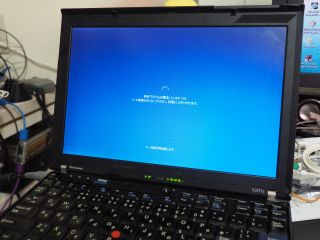
8月に導入したデスクトップでは特に問題無く稼動しているので、深く考えずにアップデートを適用したのだが、一晩経っても真っ暗な画面にウエイトカーソルがくるくる回る状態から進展が無く、少し焦った。

マウスの移動には反応するし、たま~にアクセスランプも点くので固まっているわけではないが、どうにも埒があかないので、電源ボタンの長押しでプッツン。祈りつつ再起動すると何度か再起動した後ちゃんとブルーバックで「更新プログラムを適用しています 75%」となった。

アップデート終了後は暫く重い状態が続いていたのだが、再起動する事で解消。

指紋認証や日本語入力はそのままでOKだったが、Cドライブの「保護設定」を"有効"にするのと、LenovoSettingsリセットされた「バッテリー充電のしきい値」を再設定するだけで大丈夫そうで、ホッとした。

今月の定例アップデートでWindows 10の更新プログラム「KB3189866」のインストールが終わらない問題が出ていたものの、月例更新プログラムの代替版が出たので安心していたのだが、地雷を踏んでしまったのかもしれない。

参照

INTERNET Watch http://internet.watch.impress.co.jp/

PC Watch http://pc.watch.impress.co.jp/

GIGAZINE http://gigazine.net/

窓の杜 http://forest.watch.impress.co.jp/

Microsoft Support https://support.microsoft.com/ja-jp/

Wikipedia https://ja.wikipedia.org/wiki/
Lenovo Settings 合格

26日に紹介したストア版アプリLENOVO SETTINGS

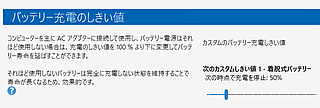
「バッテリー充電のしきい値」

「ストア版アプリLENOVO SETTINGS」より

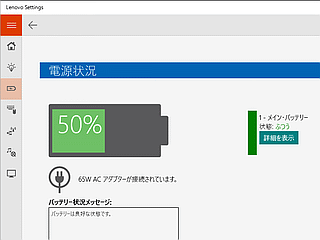
Windows 10に正式対応している「Lenovo Settings」とか「Lenovo バッテリーゲージ」というアプリがあり、ThinkPad X1 Yogaのバッテリーをフル充電「させず」に長持ちさせる設定が出来るようになりましたという話を頼りに導入してみたところ、X201sでもバッテリー充電を停止する閾値の設定ができた。

試しに閾値を50%に設定し、バッテリー残量を一旦20%くらいまで消費した後でACアダプターに接続したところ、タスクバー通知領域の電源アイコンのポップアップ出力が

50%が使用可能です (電源に接続:充電していません)

となり、ACアダプターを接続したままでも期待通りに充電動作が止まっているようだ。

今までのように**「45%を切ったら50%まで充電する」という細かいルールは無理**そうだが、知らぬ間に「常に満充電を行う」に戻されないならば「LENOVO SETTINGS」で十分かな。

参照

treedown’s Report http://blog.treedown.net/

ThinkPad X1 Yoga はじめて日記 http://thinkpad-x1yoga.hatenablog.com/

Microsoft ストアの Windows アプリ https://www.microsoft.com/ja-jp/store/

Microsoft Support https://support.microsoft.com/ja-jp/

Wikipedia https://ja.wikipedia.org/wiki/
Lenovo Settings

先日、省電力マネージャーを復活させたX201s

LENOVO SETTINGS バージョン 3.111.0.0

Microsoft ストアの Windows アプリより

今までのように「45%を切ったら50%まで充電する」というルールを適用していたのだが、気づいたら100%の満充電状態になっている事が幾度と無くあった。「省電力マネージャー」を見ると案の定カスタム設定がクリアされていたので、「面倒だな~」と思いながらも「月一くらいなら…」と再設定を行っていたわけだが、どうも週1くらいで「常に満充電を行う」に戻されてしまうようだ。

調べてみたら同じ現象に悩まされている人も多いらしいが、今のところこれといった解決策は見いだされていない模様。

Windows 10に正式対応している「Lenovo Settings」とか「Lenovo バッテリーゲージ」というアプリがあり、ThinkPad X1 Yogaのバッテリーをフル充電「させず」に長持ちさせる設定が出来るようになりましたという話もあるが、はてさて…。

参照

treedown’s Report http://blog.treedown.net/

tkimura.info http://tkimura.info/

ThinkPad X1 Yoga はじめて日記 http://thinkpad-x1yoga.hatenablog.com/

Microsoft ストアの Windows アプリ https://www.microsoft.com/ja-jp/store/

Lenovo Support (JP) https://support.lenovo.com/jp/ja/

Windows10と省電力マネージャー

7月19日にWindows 10へと再アップグレードしたX201s

Lenovo X200S Windows10で省電力マネージャーを復活する!

Lenovo X200S Windows10で省電力マネージャーを復活する!

これまで「45%を切ったら50%まで充電する」というルールを適用する事でバッテリーの充電回数を減らし寿命を伸ばしていたものの、Windows 10ではその要である「ThinkPad 省電力マネージャー」が入れられなくなって途方に暮れていたのだが、手動で省電力マネージャーを導入する手順を見つけたので無事に復活できた。

先人のご苦労に感謝。

話は変わって、3日に書いたメジャーアップデート「RedStone1」「Windows 10 Anniversary Update」だが、以前のビルドに戻せる期限が1カ月から10日に短縮という事実が明らかに。

[設定]-[更新とセキュリティ]-[回復]にある[前のビルドに戻す]の項目は、バージョン「1511」までのWindows 10では1カ月間利用できた。しかし、Windows 10 Anniversary Update(バージョン「1607」)では、これが利用できる期間が10日に短縮された。  10日経過した後には、項目自体が表示されなくなるか、[開始する]ボタンがグレーで表示され選択できなくなる。また、システムドライブ直下に作成され、以前のビルドに戻すためのデータが保存されている「$WINDOWS.~BT」フォルダーも削除される。

との事だ。

アップデートしたJ1900は元々Windows 7に戻せる期間もとっくに過ぎていたので影響はないが、これからの人は要注意

参照

INTERNET Watch http://internet.watch.impress.co.jp/

初心者でもできるっ!アフィリエイトとは? http://afritom.blog136.fc2.com/

Lenovo Support (JP) https://support.lenovo.com/jp/ja/

Microsoft Support https://support.microsoft.com/ja-jp/

Wikipedia https://ja.wikipedia.org/wiki/