Windows10

UEFIインストール

先日調達したASRock J3455-ITX

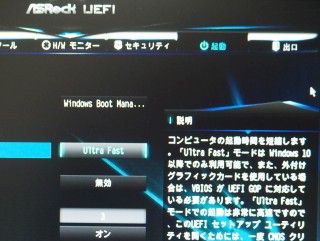
Ultra Fastになってた!!

J3455-ITXのUEFI-BOOT設定

取り敢えずWindows 10のクリーンインストールはできたのだが、実態としては相変わらず古式ゆかしいBIOSモードであり「せっかくなのでUEFIモードで動かしてみたい」と考え、PXE/ストレージ/Videoの3種類を個別に無効に倒してみたものの、全く起動しなくなったり、起動後にブラックアウトしたりして、なかなかうまくいかない。

UEFIブートでなくても死ぬ事は無い…とは言え、ここで諦めてしまっては未来永劫UEFIと仲良くできず遺恨を残す事にもなりそうなので調べてみたところ、Windows 10 のメディア作成ツールで作成した「USBフラッシュドライブ」では(FAT32形式でフォーマットし直すのに)「UEFI Bootできない」事がわかった。

…なわけで、UEFI Boot USB を作るの手順に倣ってUSBドライブを手作業で初期化。その後Windows 10 のメディア作成ツールでダウンロードしたISOイメージをマウントし、ディレクトリツリーをそのままコピーした「USBフラッシュドライブ」で「UEFIインストール」できるようになった。

というわけで、April 2018 Updateをクリーンインストール。前回引っかかったライセンス認証も難なくパスしたので、BOOTモードを"Fast Boot"にしようと思ったらUEFI (BIOS) 画面に入れない問題発覚。Windows 10でUEFI (BIOS) 画面を起動する手順に倣い、「設定」→「回復」→「今すぐ再起動」→「トラブルシューティング」→「詳細オプション」→「UEFI ファームウェアの設定」で入ってみたところ、驚いた事にもう"Ultra Fast"になってたよ。道理で[F2]も[DEL]も間に合わないハズだ。

ただ「設定」から辿るメニュー階層が深すぎるので、ASRockの「Restart to UEFI」というツールを使い、再起動した方が早いね。

参照

@IT http://www.atmarkit.co.jp/

ぼくんちのTV 別館 https://freesoft.tvbok.com/

Windows Hardware Dev Center https://developer.microsoft.com/ja-jp/windows/hardware
高橋 忍のブログ https://blogs.msdn.microsoft.com/shintak/

April 2018 Update

RedStone3ことWindows 10 Fall Creators Updateから半年。

2018年4月の更新プログラムへようこそ

Windows 10 のダウンロード

昨日、ThinkPad T460sにRedstone 4(ver1803)が降ってきた。

ずっと「Spring Creators Update」と言われていた名称は「April 2018 Update」になった模様。

なかなか左クリックが反応せず、壊れていると思ってたThinkPad Bluetooth レーザーマウス (0A36407/0A36408)が見違えるほど改善。

RedStone3では苦労した「バッテリーメーター」もそのまま引き継がれてて、素晴らしい。

TvTestで再生できなくなったら、いつものように映像設定でデコーダーを「LAV Video Decoder」、レンダラを「EVR」に設定し直せばOK。

参照

ITmedia PC USER http://www.itmedia.co.jp/pcuser/

@IT http://www.atmarkit.co.jp/

極彩色のハテナ? http://nln.jp/

窓の杜 https://forest.watch.impress.co.jp/

Lenovo https://www.lenovo.com/jp/ja/

クリーンインストール

先週調達したASRock J3455-ITX

「Windows 10 Fall Creators Update」、さっそく試してみました!

窓の杜より

CSMの罠を乗り越えてWindows 10の安定稼働が確認できたので、改めてUSBドライブから「Windows 10 Fall Creators Update」をクリーンインストール。

Windows 7では何度もライセンス認証の電話させられたのが嘘のようにあっさり認証OKとなった。

素晴らしいね。

参照

技術評論社 http://gihyo.jp/

窓の杜 https://forest.watch.impress.co.jp/

Windows Help https://support.microsoft.com/

Wikipedia https://ja.wikipedia.org/wiki/

Windows 10 SSD移行

先日調達したADATA Ultimate SU650の240GB SSD。

ADATA Ultimate SU650

Ultimate SU650

tsubameの1TB HDDからWindows 10 Pro環境の移行を開始。何より真っ先にやる事は、240GBに収まるようにファイルを待避&整理し、「EaseUS Partition Master」でパーティションを200GBまで縮退。続いて「バックアップと復元 (Windows7)」をクリックし、外付HDDに「システムイメージの作成」と「システム修復ディスクの作成」を実施。

内蔵HDDをSSDにつなぎ替えて「システム修復ディスク」から起動、システムイメージ復元を行おうとしたのだが**「BIOS上でアクティブに設定されているディスクが小さすぎるため、元のシステムディスクを復元できません。」**というエラーになる。試しに復元先をWD20EZRZ(2TB)に変えてみたところ問題無く復元できたので、「システムイメージの作成」が失敗しているわけで無い事は確認できた。

Windows 10を再インストールせずに、HDDからSSDに換装する方法によると

容量がC:\Users\のユーザフォルダの容量とC:ドライブの容量の総合より大きいSSDが必要です。

という事なので、「Cドライブ」を128MBまで縮小したところ**「BIOS上でアクティブに設定されているディスクが小さすぎるため~」**と叱られる事は無くなった。

…のだが、結局復元作業の最後で**「パラメーターが間違っています。(0x80070057)」**と叱られる残念な結果に。ウィルス対策ソフトの干渉で書き込みエラーになるケースもあるという話もあり、ESET(イーセット)セキュリティ ソフトウェアを止めてみたりしたものの結果変わりなく…

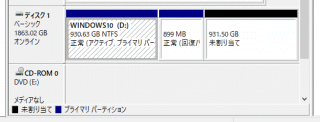
というわけで、復元できたWD20EZRZ(2TB)をよくよく見ると「930GBのCドライブ」+「899MBの回復パーティション」+「931GBの空き領域」の3区画ができていた事から、HGST Deskstar 7K1000.Cのおしりにあった「回復パーティション」を削除して縮小した「Cドライブ」だけで外付HDDに「システムイメージの作成」を行って、それを使ったところ240GBのADATA Ultimate SU650に復元できた。

というわけで、3日かかってtsubameのSSD移行を完了。やれやれだよ。

参照

富士通 https://www.fmworld.net/

窓の杜ライブラリ https://forest.watch.impress.co.jp/

EaseUS https://jp.easeus.com/

価格.com http://kakaku.com/

Crystal Dew World http://crystalmark.info/

Amazon.co.jp https://www.amazon.co.jp/