UEFIとCSMの罠
先日調達したASRock J3455-ITX。
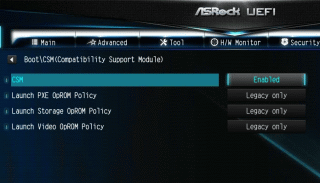
J3455-ITXのUEFI-BOOT設定
RedStone3ことWindows 10 Fall Creators UpdateをクリーンインストールしようとUSBメモリを差しておいたのだが、USBドライブから起動できないトラブル発生。
直感的に「あ~UEFIモードで起動しちゃったな」というのはわかったが、UEFI設定画面の「BOOT」を見てもレガシーモードのUSBドライブが見当たらないだけでなく、BOOTデバイスとしてSSDやBDドライブが出てこない。
SATAで認識されているのは確認できたので、調べてみると
デフォルトの設定ではUEFIからしかブートできないため,レガシーブートする場合はUEFIの設定を変更する必要があります。UEFIメニューを起動し,[Boot]の[CSM]を[Enabled]にし,保存した上で再起動するとブートできるようになります。
という事だった。
どうやら最近のマザボはBOOT Optionとしてのレガシーモードを選ぶ以前に、デバイス毎の「Compatibility Supported Module」があって規定値が無効になっているらしい。しかも、一口に「Compatibility Supported Module」と言ってもPXE/ストレージ/Videoの3種類があり、それぞれ[Enabled]にしたり/しなかったりして試してたら、USBドライブから起動できるようになるまで小一時間を要した。
ここで、Windows 10現役環境のSSDをそのまま引き継いでいるとは言え、CPUを含むマザーボードを交換した機体にいきなりクリーンインストールするのは、観点を変えると全く別の機体にインストールするのと同じでライセンス認証されない恐れもあるのではないかという懸念発覚。取り敢えずUSBドライブを外してSSDからそのままのWindows 10が起動できるかどうか試してみたところあっさり起動した。
PIN認証も無事通過しデスクトップまで辿り着いたものの、どうやら心配したとおりデジタルライセンスによる自動ライセンス認証がNGになっているようだったので、ハードウェア構成の変更後に Windows 10 のライセンス認証をもう一度行うに従い、ライセンス認証のトラブルシューティング ツールを使用して、[このデバイス上のハードウェアを最近変更しました]を選び、最後に[デバイスの一覧]からJ1900を選し、無事に認証OKとなった。
毎度のことだが、やれやれだな~。
参照
技術評論社 http://gihyo.jp/
- 連載:Ubuntu Weekly Recipe
- 第326回 Celeron J1900で省エネPC生活 2014年5月28日
- 第457回 Celeron J3455で省エネPC生活 2017年2月8日
ぼくんちのTV 別館 https://freesoft.tvbok.com/
- Windows 10でF2キーやDELキーでUEFI (BIOS) 画面を起動する手順 2016年11月21日
- パソコンメーカー別「PC起動時」に「BIOSを起動させるキー」の一覧メモ 2017年3月11日
- Windows 10でUEFI (BIOS) 画面を起動する手順 2017年10月10日
- UEFIマザーの「Fast Boot」と「CSM」の組み合わせに注意 2016年12月1日
- UEFIやセキュアブートの勘違いしやすい設定30個 まとめ 2017年3月6日
@IT http://www.atmarkit.co.jp/
Windows Hardware Dev Center https://developer.microsoft.com/ja-jp/windows/hardware
Windows Help https://support.microsoft.com/
Wikipedia https://ja.wikipedia.org/wiki/
Amazon.co.jp https://www.amazon.co.jp/