マザーボード

UEFIインストール

先日調達したASRock J3455-ITX

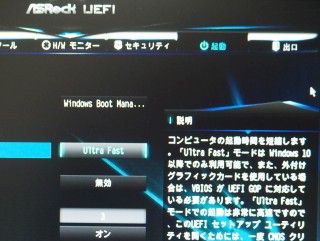
Ultra Fastになってた!!

J3455-ITXのUEFI-BOOT設定

取り敢えずWindows 10のクリーンインストールはできたのだが、実態としては相変わらず古式ゆかしいBIOSモードであり「せっかくなのでUEFIモードで動かしてみたい」と考え、PXE/ストレージ/Videoの3種類を個別に無効に倒してみたものの、全く起動しなくなったり、起動後にブラックアウトしたりして、なかなかうまくいかない。

UEFIブートでなくても死ぬ事は無い…とは言え、ここで諦めてしまっては未来永劫UEFIと仲良くできず遺恨を残す事にもなりそうなので調べてみたところ、Windows 10 のメディア作成ツールで作成した「USBフラッシュドライブ」では(FAT32形式でフォーマットし直すのに)「UEFI Bootできない」事がわかった。

…なわけで、UEFI Boot USB を作るの手順に倣ってUSBドライブを手作業で初期化。その後Windows 10 のメディア作成ツールでダウンロードしたISOイメージをマウントし、ディレクトリツリーをそのままコピーした「USBフラッシュドライブ」で「UEFIインストール」できるようになった。

というわけで、April 2018 Updateをクリーンインストール。前回引っかかったライセンス認証も難なくパスしたので、BOOTモードを"Fast Boot"にしようと思ったらUEFI (BIOS) 画面に入れない問題発覚。Windows 10でUEFI (BIOS) 画面を起動する手順に倣い、「設定」→「回復」→「今すぐ再起動」→「トラブルシューティング」→「詳細オプション」→「UEFI ファームウェアの設定」で入ってみたところ、驚いた事にもう"Ultra Fast"になってたよ。道理で[F2]も[DEL]も間に合わないハズだ。

ただ「設定」から辿るメニュー階層が深すぎるので、ASRockの「Restart to UEFI」というツールを使い、再起動した方が早いね。

参照

@IT http://www.atmarkit.co.jp/

ぼくんちのTV 別館 https://freesoft.tvbok.com/

Windows Hardware Dev Center https://developer.microsoft.com/ja-jp/windows/hardware
高橋 忍のブログ https://blogs.msdn.microsoft.com/shintak/

UEFIとCSMの罠

先日調達したASRock J3455-ITX

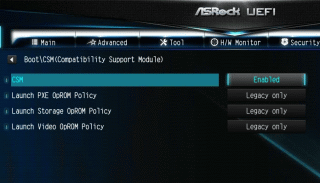
CSMをEnabledに

J3455-ITXのUEFI-BOOT設定

RedStone3ことWindows 10 Fall Creators UpdateをクリーンインストールしようとUSBメモリを差しておいたのだが、USBドライブから起動できないトラブル発生。

直感的に「あ~UEFIモードで起動しちゃったな」というのはわかったが、UEFI設定画面の「BOOT」を見てもレガシーモードのUSBドライブが見当たらないだけでなく、BOOTデバイスとしてSSDやBDドライブが出てこない。

SATAで認識されているのは確認できたので、調べてみると

デフォルトの設定ではUEFIからしかブートできないため,レガシーブートする場合はUEFIの設定を変更する必要があります。UEFIメニューを起動し,[Boot]の[CSM]を[Enabled]にし,保存した上で再起動するとブートできるようになります。

という事だった。

どうやら最近のマザボはBOOT Optionとしてのレガシーモードを選ぶ以前に、デバイス毎の「Compatibility Supported Module」があって規定値が無効になっているらしい。しかも、一口に「Compatibility Supported Module」と言ってもPXE/ストレージ/Videoの3種類があり、それぞれ[Enabled]にしたり/しなかったりして試してたら、USBドライブから起動できるようになるまで小一時間を要した。

ここで、Windows 10現役環境のSSDをそのまま引き継いでいるとは言え、CPUを含むマザーボードを交換した機体にいきなりクリーンインストールするのは、観点を変えると全く別の機体にインストールするのと同じでライセンス認証されない恐れもあるのではないかという懸念発覚。取り敢えずUSBドライブを外してSSDからそのままのWindows 10が起動できるかどうか試してみたところあっさり起動した。

PIN認証も無事通過しデスクトップまで辿り着いたものの、どうやら心配したとおりデジタルライセンスによる自動ライセンス認証がNGになっているようだったので、ハードウェア構成の変更後に Windows 10 のライセンス認証をもう一度行うに従い、ライセンス認証のトラブルシューティング ツールを使用して、[このデバイス上のハードウェアを最近変更しました]を選び、最後に[デバイスの一覧]からJ1900を選し、無事に認証OKとなった。

毎度のことだが、やれやれだな~。

参照

技術評論社 http://gihyo.jp/

ぼくんちのTV 別館 https://freesoft.tvbok.com/

@IT http://www.atmarkit.co.jp/

Windows Hardware Dev Center https://developer.microsoft.com/ja-jp/windows/hardware
Windows Help https://support.microsoft.com/

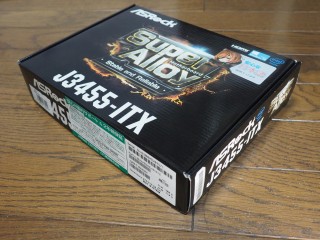
ASRock J3455-ITX

WQHDディスプレイ導入で勃発したデスクトップの主役争い。

ASRock J3455-ITX

ASRockより

2014年10月に調達したGIGABYTE GA-J1900N-D3V2015年7月の大抜擢から3年弱で主役の座を陥落。2013年調達のH77M-ITXにPCI-ExpressなGTX750Tiを搭載して"WQHD Ready"となり、NVENCとQSVのデュアルGPUとなったTsubameが暫定デスクトップに復活しているが、なんせ肝心要のH77M-ITXがけっこうな古株なので、主力機の本格的リフレッシュ検討を加速。

しか~し、いかんせんDDR4は余剰どころか手持ちはT460sの260pinSO-DIMMCrucial D4N2400CM-16Gがあるだけで、SOでないDIMMは全く無い。DRAM相場は8GBで1万円前後とまだまだ高く、今年に入って緩やかな値下りが続く中で新規調達のタイミングでは無い。かといってDDR3が流用可能なHaswellマザーなんてもう入手不可能だ。

最安値の2016年の3倍以上なので、DDR4メモリ値下りと言ってた時に先物買いをしておけば…と悔やんでいたところ、昨年発売されたBIOSTAR MiniITXマザーボード A68N-5600がDDR3L対応なのに気付いた。エルミタージュ秋葉原によると

搭載するAPUは、TDP25Wの省電力モデルA10-4655(4コア/定格2.0GHz/TC時2.8GHz)で、GPUにはシェーダー数384基のRadeon HD 7620Gを内蔵。またディスプレイ出力はHDMI×1、D-Sub×1の2系統を備え、オンボードグラフィックスによるデュアルディスプレイをサポートする。

との事。J1900Nと同じく省電力SoC搭載でTDP25Wというのはナイスだが、5年前のTrinityというオンボードグラフィックスがイマイチで「HDMI Connector, resolution up to 1920 x 1200 @60Hz, 24bpp」と**“WQHD Ready"ではない**。

Apollo Lakeだとどうかと調べてみたところ、DDR3L対応なCeleron J3455を発見。マザーボードもASRock J3455-ITXの流通がある。ASCII.jpによると

インテルの最新省電力モデル「Apollo Lake」世代のSoC「Celeron J3455」(4コア/定格1.50GHz/バースト時2.30GHz/キャッシュ2MB/TDP 10W)を採用したMicro ATXマザーボードの新モデル。VGA機能には第9世代のintel HD Graphics 500を内蔵。HDMI 4K@30Hz 出力やHEVC 10-bit Decodingに対応する。

とオンボードグラフィックスも"WQHD Ready"の上を行く豪勢さだ。

確かにASRockのページの「内蔵グラフィック仕様」によると

  • 統合 Intel® HD Graphics 500: 内側に 12 個の EU (最大 750MHz)
  • DirectX 12, Pixel Shader 5.0
  • 3 つのグラフィックス出力オプション: D-Sub, DVI-D および HDMI
  • トリプルモニターに対応
  • HDMI 2.0 に対応、最大解像度 4K x 2K (4096x2160) @ 60Hz
  • DVI-D に対応、最大解像度 1920x1200 @ 60Hz
  • D-Sub に対応、最大解像度 2048x1536 @ 60Hz
  • Auto Lip Sync、xvYCC、HBR (High Bit Rate Audio)、HDMI 2.0 をサポート (HDMI 2.0モニターが必要)
  • HW アクセラレイテッド・デコーダー: H.264 @ レベル 5.2, HEVC (H.265) 10b @ MP レベル 5.1 (GPU アクセラレイテッド), JPEG, VP8, VP9
  • HDCP 機能、DVI-D、HDMI 2.0 ポート対応
  • Full HD 1080p Blu-ray(BD) 使用、DVI-D、HDMI 2.0 ポート対応

…というスペックだ。

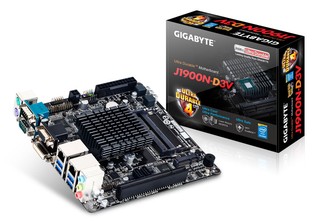
GA-J1900N-D3V

まもなく登場するWindows 10に向けて、先日の移植で浮いたMini-ITXケースJMAX JX-FX100Bに、GIGABYTE GA-J1900N-D3Vを実装。

GA-J1900N-D3V

GIGABYTEより

心臓部のCeleron Processor J1900は2013Q4発売のBayTrail-D。昨年10月に調達したストック品という事もあって、既に新世代SoC「Braswell」を搭載したマザーに追い越されてしまったのは残念だが、4コア4スレッドの2GHz動作、DX11をサポートするIntel HD Graphics内蔵でもTDP10Wという効率に期待。

GIGABYTE GA-J1900N-D3VにはSATA3が無いので"最大転送555MB/s"の超高性能はオーバースペック以外の何物でも無いが、取り敢えずSilicon Power「Slim S80」シリーズの240GB-SSDを起用。

DDR3なSO-DIMMはWindows 8を入れているX200から1枚(2GB)移植して起動してみたのだが、電源インジケータが点いては消え、消えては点き…を繰り返すだけで、一向にBIOS画面すら立ち上がらない。Celeron Processor J1900の仕様としては駆動電圧が1.35VのDDR3Lなのだが、GIGABYTE GA-J1900N-D3Vのスペック表をみると"DDR3/DDR3L"となっているので、駆動電圧が1.5VのDDR3でもいけそうに読める。一方でGA-J1900N-D3Vユーザーズマニュアルではすべて"DDR3L"という表記になっているのが怪しい。結局のところ、販社であるCFDの製品情報を見たところ「メモリ」の対応として

スロット数:2 対応規格:DDR3/DDR3L 1333 ※デュアルチャンネル対応 ※DDR3メモリ使用の際、1.35Vで動作をします。今後のBIOSアップデートにて1.5Vで動作するよう対応予定です。

という記載を見つけ、終了。

「BIOSアップデート」と言われても、BIOSが立ち上がらない事には「BIOSアップデート」すらできないので、意味な~い。

先月末あたりからDDR4メモリが続落という話が出ていたので、メモリ調達は先延ばししたかったところだが、Silicon Power Slim S80 SP240GBSS3S80S25NTT-X Storeから9,980円という格安で調達できた事を考えると、4GBで4,000円以下なら今後値崩れしても許容範囲かな。

それにしてもこのGIGABYTE GA-J1900N-D3V。バックパネルにGbE LANが2ポート、USB3が4ポートあってやっぱりモダンだな~と思ったら、9ピンのシリアルポートが2つあったり、ExpressではないPCIスロットだったり、思いの外レガシー。

参照

ITmedia PC USER http://www.itmedia.co.jp/pcuser/

公安9課 http://pssection9.com/

AKIBA PC Hotline! http://akiba-pc.watch.impress.co.jp/

エルミタージュ秋葉原 http://www.gdm.or.jp/

CFD販売株式会社 http://www.cfd.co.jp/