UEFIインストール
先日調達したASRock J3455-ITX。
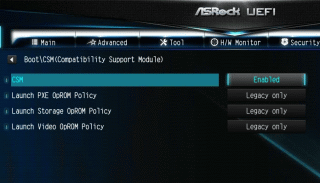
J3455-ITXのUEFI-BOOT設定
取り敢えずWindows 10のクリーンインストールはできたのだが、実態としては相変わらず古式ゆかしいBIOSモードであり「せっかくなのでUEFIモードで動かしてみたい」と考え、PXE/ストレージ/Videoの3種類を個別に無効に倒してみたものの、全く起動しなくなったり、起動後にブラックアウトしたりして、なかなかうまくいかない。
UEFIブートでなくても死ぬ事は無い…とは言え、ここで諦めてしまっては未来永劫UEFIと仲良くできず遺恨を残す事にもなりそうなので調べてみたところ、Windows 10 のメディア作成ツールで作成した「USBフラッシュドライブ」では(FAT32形式でフォーマットし直すのに)「UEFI Bootできない」事がわかった。
…なわけで、UEFI Boot USB を作るの手順に倣ってUSBドライブを手作業で初期化。その後Windows 10 のメディア作成ツールでダウンロードしたISOイメージをマウントし、ディレクトリツリーをそのままコピーした「USBフラッシュドライブ」で「UEFIインストール」できるようになった。
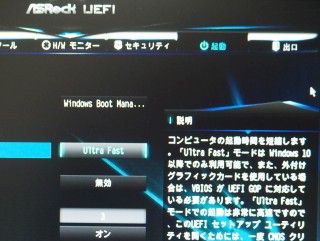
というわけで、April 2018 Updateをクリーンインストール。前回引っかかったライセンス認証も難なくパスしたので、BOOTモードを"Fast Boot"にしようと思ったらUEFI (BIOS) 画面に入れない問題発覚。Windows 10でUEFI (BIOS) 画面を起動する手順に倣い、「設定」→「回復」→「今すぐ再起動」→「トラブルシューティング」→「詳細オプション」→「UEFI ファームウェアの設定」で入ってみたところ、驚いた事にもう"Ultra Fast"になってたよ。道理で[F2]も[DEL]も間に合わないハズだ。
ただ「設定」から辿るメニュー階層が深すぎるので、ASRockの「Restart to UEFI」というツールを使い、再起動した方が早いね。
参照
@IT http://www.atmarkit.co.jp/
- 第9回 UEFIサポートとセキュアブート:Windows 8.1クロスロード 2014年3月27日
- 「Windows 10のダウンロード」ツールでWindows 10をアップグレードインストールする 2015年7月31日
- 「メディア作成ツール」をダウンロードしてWindows 10インストール用のUSBメモリを作る 2015年8月6日
- Windows 7/8/8.1のインストールUSBメモリを作る(diskpart編) 2017年11月16日
ぼくんちのTV 別館 https://freesoft.tvbok.com/
- UEFI の Fast Boot とはどんな機能なのか?無効化するのはどういう状況か? 2016年12月3日
- Windows 10でUEFI (BIOS) 画面を起動する手順 2017年10月10日
Windows Hardware Dev Center https://developer.microsoft.com/ja-jp/windows/hardware