IT

YouTubeで動画公開

ファームロードwaitaにて

ファームロードwaitaにて

Stage6に往路をアップしたのに続いて、YouTubeにもファームロードwaita、帰り道田の原セクション北向きをアップ。

途中でカメラが機嫌を損ねて横を向いてしまったものの、そのへんもご愛敬と言うことでノーカット。

時間制限いっぱい9分59秒の長作で、こちらも音声トラックはカットしてありますので無音です。

参照

YouTube http://www.youtube.com/

Stage6 http://stage6.divx.com/

SIMロック解放へ

総務省はモバイルビジネス研究会を開催。「販売奨励金やSIMロックの在り方を含む携帯端末市場のビジネスモデルの在り方、ユーザーIDの取扱い等を検討する」という事で、MNPに続いてSIMロックの解放も時間の問題のようだ。

SIMの解放により端末の価格は間違いなく値上がりする事から端末メーカーにとっては厳しい時代になる。ていうか、これまで国内キャリアの言うとおりに端末を製造していれば良かったぬるま湯環境に甘んじていたからこそ国際市場では太刀打ちできなかったわけで、やっぱりキャリアもメーカーもグローバルなルールでアグレッシブに競争しないとダメだと言うことだ。

勿論メーカーやキャリアもバカではないのでそんな事は百も承知のハズだが、傘下のショップなどの手前もありなかなかキャリアも積極的に言い辛い事情があるので、お上に言わせているような気がする。大人の事情ってヤツですな。

そういえばSIMロックを解除して販売していた業者が逮捕されたのが昨年8月。その後の展開がとんと耳に入ってこないのだが、どうなってるんだろうか?

なお、モバイルビジネス研究会の結論は2007年夏を目途に出す予定との事。

参照

ITmedia http://www.itmedia.co.jp/

日経ITPro http://itpro.nikkeibp.co.jp/

ケータイ Watch http://k-tai.impress.co.jp/

日経IT-PLUS http://it.nikkei.co.jp/

検索市場はどこへ向かう

昨夜オンエアされた『グーグル革命の衝撃 ~あなたの人生を“検索”が変える~』。業界人的には特に目新しいモノもなくちょっと期待しすぎたかな。でも検索結果がビジネスに直結してお金になるという事を知らない多くの人には驚くべき事実の連続だったかもしれない。見逃した人は1/23(火)深夜の再放送をチェキ。

例えGoogleが良心的であったとしても「人の集まるところ」には多様な思惑が渦巻く事は避けられないわけで、Googleのみならず検索サイトを過信するのは考えものだ。

さて、無節操なクローラー行動から13日以降百度のアクセス規制を開始したものの、apacheで弾くと言うことはGETリクエスト自体は飛んで来てしまうわけで、邪魔なトラヒックでリソースを浪費されている事には変わりない。

というわけでブロードバンドルーターでフィルタリングしようと思ったが、それでもルーターやADSLの帯域を浪費されてしまう事は避けられない事になる。まがりなりにもサービスを提供している者としてはこれもまた望ましい解決策とは言えないわけであり、とどのつまりBaiduspiderが来ないようにして貰うしかないわけである。

断りもなく勝手に検索するロボットに対して、サイトが意識的に規制を行う為の仕組みとしてRobots Exclusionという決め事がある。簡単に言うとrobots.txtに

User-agent: Baiduspider
Disallow: /

と書いて、サーバーのrootに置けば「Baiduspiderは不許可」というお達しになるというわけだ。しかしRobots Exclusionは「業界ルール」や「紳士協定」の類であり実装状況に関してはバラツキがあり、残念ながらrobots.txtが期待通りに効かなかった。

という経緯から、やむなくapacheで弾く事を余儀なくされたわけだが、Baiduspider Q&Aをよく読んだら、

百度スパイダーがrobots.txtでの名前は何ですか。 全部アルファベット小文字の “baiduspider” です。 と書いてある事に気付いた。

**なんでUser-Agentの"Baiduspider+“と違うんだよ!**と怒ったところで空しいばかりなので、潔くrobots.txtを

User-agent: baiduspider
Disallow: /
User-agent: yodaobot
Disallow: /
User-agent: YodaoBot
Disallow: /

と書き直した。

ちなみにYodaoBotというのは有道という検索サイトのロボット。百度の後を追うようにアクセス急増中。ドメインこそ.comだがこいつも中国なので、まとめて規制することにした。小文字でも書いているのは念の為。

取り敢えず引き続きapacheで403を返し続けているので毎日2000~4000あったリクエスト数は10程度にまで減ってきているのだが、YodaoBotは2~3日で速攻効いたのにBaiduspiderは一週間経ってもrobots.txtを読みに来ないのはどういう事よ!?

折しも昨日は『報道特集』でも「中国人の公衆マナー」を取り上げていたが、この勢いだとオンラインでも注目を集めるのは時間の問題だろうなぁ。

参照

百度(Baidu) http://www.baidu.com/

有道(yodao) http://www.yodao.com/

ITmedia http://www.itmedia.co.jp/

NHKスペシャル http://www.nhk.or.jp/special/

Stage6で動画公開

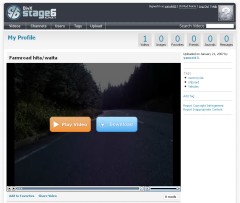
Stage6の動画画面

Stage6の動画画面

昨日撮った車載動画はStage6にアップした。

取り敢えずはメジャーなYouTubeに上げようかな?と思ってたのだが、YouTubeは最大10分という制限があって、30分弱の全編は上げられなかったので悪しからず。

Stage6は画質的にはYouTubeを遥かに圧倒しているものの、日本語対応されていないのとMozilla/Firefoxでしか観られないのがネックだな…

あと、音声トラックはカットしてありますので無音です。

参照

日経ITpro http://itpro.nikkeibp.co.jp/

Stage6 http://stage6.divx.com/

PS3でLinux

PS3、国内生産出荷台数100万台を達成という事で、ウチにも一台やってきました。

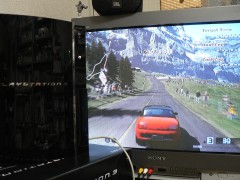
グランツーリスモHDコンセプト

グランツーリスモHDコンセプトデモ中

まずやった事はネットワーク(無線LAN)の設定。WPA2に対応していてAES暗号もできるはずなのだがなぜかうまくいかず、取り敢えずTKIP暗号で動作OK。AES暗号は宿題である。

インターネット接続を確認したら、PS3システムソフトウェアアップデートを実施。30分ほどで終了したような。

60GBのハードディスクを再フォーマット。Linuxを入れるので**「PS3に10GBを割り当てる」**メニューを選択した。ゲームデータがあればその前にメモリカードにバックアップしておくのが賢明だ。

で、グランツーリスモHDコンセプトのダウンロード。1回目は1時間近くかけて90%を超えていたのに失敗に終わり、2回目でようやくダウンロード成功。試走してみたものの案の定ボロボロでコースアウトしまくりであったが、やはり動きには破綻のかけらも見えずグラフィックはとんでもなくキレイだ。すげ~っ。

今日はPS3 に Linux を入れるまでの手順を参考にLinuxを導入。事前にPCでダウンロードしておくのは以下の3つ。

他のシステムインストーラ Open Platform for PLAYSTATION®3から PowerPC用 Fedora Core 5 “FC-5-ppc-DVD.iso” http://fedora.jp/modules/download/あたりから PS3用アドオンCD “CELL-Linux-CL_20061208-ADDON.iso” ftp://ftp.uk.linux.org/pub/linux/Sony-PS3/あたりから

それぞれDVD/CDに焼いておく事。あと「他のシステムインストーラ」を入れるメモリカード(CF/SF/MS)かUSBメモリが必須。USBキーボードも忘れずに。

Full-Installを選んでもXは入らないので特に設定項目もなく、入力を切り替えて『ちゅらさん4』を観ていれば良い。およそ2時間以上経って終るとDVDメディアが吐き出されるので、アドオンCDのインストールを続ける。

rootパスワードの入力があるのだが、キーボード選択がそのあと出てきたので意図しないパスワードが設定されてしまう大ピンチに陥ったが、**kboot:**のプロンプトが出ているときに

kboot: **linux single**

と打ち込むと自動的に管理者モードで立ち上がるので、そこからpasswdで設定し直せばよい。

参照

PLAYSTATION®3 OFFICIAL SITE http://www.jp.playstation.com/ps3/

Open Platform for PLAYSTATION®3 http://www.playstation.com/ps3-openplatform/jp/

グランツーリスモ・ドットコム http://www.gran-turismo.com/

NAMCO.ch http://namco-ch.net/

PS3 Linux Information Site http://cell.fixstars.com/ps3linux/

ホイール欲しい ハンドル欲しい http://ch09144.kitaguni.tv/

ITmedia +D http://plusd.itmedia.co.jp/

Wikipedia https://ja.wikipedia.org/wiki/

MS07-002の不具合改修

先週報告したMS07-002の不具合だが、本日改訂版がリリースされた。

何はともあれExcel 2000のユーザーは速やかにパッチを適用しよう。

マイクロソフトが発表した技術文書によると

実行モードが韓国語、中国語または日本語に設定されている Excel を使用して作成されたファイルに埋め込まれているふりがなを Excel が処理する方法が原因で発生します

という事だ。ふりがなを使ってなければ大丈夫だという事なのか?Excel 2003しかないので検証できないのがちょっと残念。

それにしてもふりがななんてあまり使ってないと思うのだが、意外に大騒ぎになったんじゃないか?

話は変わるが2007年最大の脆弱性は「社員」――FaceTimeが予測という記事。何をいまさら。

参照

ITmedia http://www.itmedia.co.jp/

マイクロソフト http://www.itmedia.co.jp/

【続】Windows Vista to go

昨日に続いてWindows Vista情報の整理。

まずはアップグレードパス。Vista アップグレード対応表を見てわかるように、Windows Vistaにアップグレード可能なのはWindows 2000とWindows XPの全エディション。逆にWindows 9x/Me以前からはアップグレード不可となる。「新しい酒は新しい革袋に」と言うが如く、潔くプリインストールのマシンを買いましょう。

さて今回注目なのが、Windows Vistaはいかなるエディションにでもアップグレードが可能になったという事だ。家庭向けのWindows XP Homeから最上位のWindows Vista Ultimate(アルティメット)へのアップグレードも可能であり、今回アップグレードパスにおいては「家庭向け」「ビジネス向け」のカテゴリー分けは存在しない事になる。またVista HomeからUltimateへの同世代アップグレードが最初から認められているのも初めてだ。

但し昨秋以降に発売されたメーカー製PCやショップブランドPCに付随している優待アップグレード権については、アップグレード先のエディションが縛られているので要注意。

しかしながらWindows XP Homeを除き、環境を引き継いでアップグレードインストールできるパターンは意外と少ない。しかしハードディスクも安くなっているので、この際新しいドライブを増設してクリーンインストールすることをオススメする。「新しいOSは新しいHDDに」

今度は64ビット版について。パッケージ製品はライセンス的には64ビット版も同じ製品という扱いで、Windows Vista Ultimateのパッケージには32ビット版と64ビット版の両方のメディアが入っている。Ultimate以外のパッケージ製品には32ビット版しか入ってないが、64ビット版も1000円程度の実費でメディアを配布して貰えるそうだ。また1台で使う限り32ビット版と64ビット版を入れ替えて使う事ができるらしいが、HDDを分けて32ビット版と64ビット版を同時にインストールして切り替えて使うのはどうかなぁ?…ダメっぽい気がする。

プリインストールを含むOEM/DSP版では全て別製品になる。32ビット版は32ビット版のみで、64ビット版は64ビット版のみ。当初Ultimateだけは同梱と言われていたが、DSP版Windows Vista Ultimateは32bit版/64bit版で別製品にという残念な方向に方針変更された。

最後にライフタイム。Windows Vista Home Basic/Premiumと同じくサポートは5年間で2012年4月10日までとされていたUltimateだが、12月にWindows Vista Business/Enterpriseと同じく2017年までサポートとなる事が発表されている。

またVistaでゲストOSになれるのは,Business/Ultimateのみという話もあり、これでUltimateを選ばない理由が無くなった。

あとITmedia +Dで2007年版セキュリティソフト徹底比較(前編)をやっていたので参考まで。

参照

マイクロソフト http://www.microsoft.com/japan/

日経ITPro http://itpro.nikkeibp.co.jp/

ITmedia +D http://plusd.itmedia.co.jp/

PC Watch http://pc.watch.impress.co.jp/

CF-Y5とFedora Coreと無線LAN

レッツノートCF-Y5にFedora Coreの6を入れ、内蔵無線LAN(3945ABG)をセットアップした時の備忘録。

Fedora Coreの6には無線LANドライバが入っていないので、まずはIntel PRO/Wireless 3945ABG Driver for Linuxへ行ってみる。

どうやらipw3945ドライバとieee80211サブシステムを入れる必要があるらしい。ATrpmsにFedora Core用のRPMがあるとの事。

http://atrpms.net/dist/fc6/ieee80211/から

ieee80211-1.2.16-15.fc6.at.i386.rpm
ieee80211-devel-1.2.16-15.fc6.at.i386.rpm
ieee80211-kmdl-2.6.18-1.2869.fc6-1.2.16-15.fc6.at.i586.rpm

を、http://atrpms.net/dist/fc6/ipw3945/から

ipw3945-1.2.0-18.2.fc6.at.i386.rpm
ipw3945-kmdl-2.6.18-1.2869.fc6-1.2.0-18.2.fc6.at.i586.rpm
ipw3945-ucode-1.14.2-3.at.noarch.rpm
ipw3945d-1.7.22-4.at.i386.rpm

を順次ダウンロードし、まとめて導入。

続いて /etc/modprobe.conf に以下の行を追加。(新しくeth1が追加される)

alias eth1 ipw3945
install ipw3945 /sbin/modprobe --ignore-install ipw3945 ; sleep 0.5 ; /sbin/ipw3945d --quiet
remove ipw3945 /sbin/ipw3945d --kill ; /sbin/modprobe -r --ignore-remove ipw3945

で、コマンド

# /sbin/modprobe ipw3945

を投入し、system-config-networkでインタフェースを作成し、まずはWEPの設定で起動させると無事Link Upした。

しかし、rebootするとLink Upしない。system-config-networkで見ると、eth1のハードウェアタイプがWirelessでなくEthernetになっちゃってるよぉ。取り敢えず

# /sbin/modprobe -r ipw3945
# /sbin/modprobe ipw3945

でreloadすると大丈夫なのだが、rebootするとやっぱりダメだ。

セオリーに従って/var/log/messagesを見ると

Jan 11 13:57:52 localhost kernel: ieee80211_crypt: **no version for "struct_module" found: kernel tainted**.  
Jan 11 13:57:52 localhost kernel: ieee80211: 802.11 data/management/control stack, 1.2.16
Jan 11 13:57:52 localhost kernel: ieee80211: Copyright (C) 2004-2005 Intel Corporation <jketreno@linux.intel.com>

あたりが怪しいかも?
Windows Vista to go

Vista搭載のパソコン新製品が一斉発表。

| Edition | 通常PKG版 | Upgrade版 | DSP版(FDD込)

ドスパラ調べ
Home Basic 27,090円 14,490円 11,980円
Home Premium 31,290円 20,790円 14,480円
Business 39,690円 27,090円 17,980円
Ultimate 51,240円 33,390円 23,980円
Ultimate α —— —— 24,980円

いわゆるメーカー製だけでも一気に247機種が出てくるんですと。こりゃ売る方も買う方も大変だ。

ショップブランドでもプリインストールモデルの受付開始とDSP版の価格が発表されている。

Business/Ultimateではアップグレード版よりも1万円前後安く、手頃感がある。

「Ultimate α」というのはReadyBoost用のUSBメモリ(512MB)が付属するパッケージだそうだ。差額が1,000円なのでお買い得のような気がしないでもないが、果たして512MBという容量が微妙。

デジタルARENAの記事「Windows ReadyBoost」でどれだけWindows Vistaが軽くなるのか?を読んでみると、**「最低1GB、できれば2GB」**と書いてあるので、潔く最初から2GBを別途調達した方が賢明かも。

参照

日経ITPro http://itpro.nikkeibp.co.jp/

ITmedia http://www.itmedia.co.jp/ ◆Topics:Windows Vista特集

@IT http://www.atmarkit.co.jp/

PENTAX Optio W20 debut

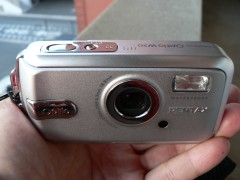
今年の初荷はPENTAX Optio W20。

手のひらサイズのW20

PENTAX Optio W20

元々は動画の車載撮影用のカメラを物色していたのだが、ふと目に止ったのがこいつだったわけ。ちなみにMotion JPEG(Quick Time)だが640×480で30fpsのPCM音声付動画が撮影可能。

しかし、何と言っても一番のウリは水深1.5mの防水機能。3m防水を謳うμ720SWと5m防水を謳うμ725SWには一歩譲るが、同じJIS保護等級8級。なんちゃってシュノーケリング程度では必要十分だろう。

なお水中で30分使用した後はマイク・スピーカー部の特殊シートの撥水性を確保するために5分~10分程度時間を空ける必要があるそうだが、安全に泳ぐ為にもその程度の間隔で休憩する方が望ましく、実用上問題は無い。

C-300ZOOMと防水ハウジングPT-009のコンビも生きているが、ハウジングへの封入には随分と気を遣わなくてはならない。しかも、小さく暗い液晶モニターの見づらさとピントの合わなさでうまく撮れないこと甚だしく、わざわざ大きくて邪魔なハウジングを持って行くのは激しく躊躇するところであり、逆に普段使えるカメラがハウジング抜きで水中撮影ができるというのは極めて大きな武器である。

いや、水中撮影とは縁がなくても雨中や水飛沫を浴びるようなシチュエーションでも強気に前へ出られるし、砂埃などでも壊れにくいというのは目立たないながらも切実に嬉しいポイントだ。

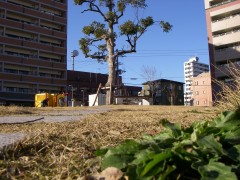
パンフォーカス撮影サンプル

パンフォーカスでもシャープ

さらにW-ZERO3[es]より小さい手のひらサイズのコンパクトさで3倍ズームを内蔵。バッテリーが単3電池でなく専用充電池なのだがこのサイズならば文句の言いようがなく、それにして価格がAmazonにて28,800円也と来れば、メモ用カメラとして持っておいても損はないだろう。

しかし、実のところ最も個人的に気に入ったのが、1cmまで近づいて撮影できるマクロモードからマニュアル、パンフォーカスまで備えた豊富なフォーカスモード。遠景がピンぼけしまくるFZ-5やCOOLPIX S4のバカAFに泣かされ続けたYANOとしては感涙モノだ。

4つの機能を割り当て可能なグリーンボタンを始め、メニューの並びや設定項目毎の保存可否などコンパクトデジカメとは思えないほどカスタマイズも充実していてスイッチオンでの使い易さはE-330以上かも。ちなみにグリーンボタンには露出補正、解像度、感度、ホワイトバランスの機能を割り当てた。

早速試し撮りしてみたが画像はCOOLPIX S4よりシャープ。AFも良好。撮影モードが「オートピクチャー」でも遠くへ向けると「風景」モードに切り替わりフォーカスは自動的に無限遠になる。自分的に言えば「あたりまえ」なのだがFZ-5やCOOLPIX S4ではできなかった心配りだ。もちろん期待のパンフォーカスも問題なし。素晴らしい。

青空の色合いも悪くないが暗部はちょっと怪しいかなぁ。でもリアルタイムのヒストグラムまであって露出補正し易いから◎。

10秒から99分まで設定できるインターバルタイマーまで持っているので定点撮影などの遊びにも使えそうだ。頑張ったなぁ>PENTAX

参照

PENTAX http://www.pentax.co.jp/

PENTAX http://www.digital.pentax.co.jp/

ITmedia +D http://plusd.itmedia.co.jp/