IT

【続】Vistaに乗換中

昨日もWindows Vistaの乗換続行中。ていうか、結果的に余計なものも随分入れてしまった気がするので、改めてクリーンインストールを実施した。念の為チェックディスクも。
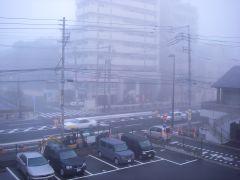
朝霧に包まれた箱崎

朝霧に包まれた箱崎

Windows Vistaはインストール中の入力待ちが少なくなった事もあり、「プロダクトキー入力」、「アップグレードorクリーンインストールの選択」が終れば暫く放置していても勝手に進んでくれるので、随分楽になった。Core2 Duo E4300では1時間ほどでログイン画面まで到達。

ちなみにプロダクトキーを入れなくてもインストールそのものは可能らしい。この場合30日間限定の試用インストールになるので、既存のパソコンでWindows Vistaの動作確認をするのに使えそうだ。

なお、この仕組みを利用すればアップグレード版Vistaでも旧版抜きでインストールする事ができるらしい。なお記事で言うクリーンインストールは既存の環境を引き継ぐかどうかではなく、アップグレード対象OSのライセンスチェックをバイパスできるという意味で100%裏技だ。言うまでもなくアップグレード対象OSを持っていなければライセンス条項に違反するので、そこんとこヨロシク。

ちなみに、プロダクトキーを入力してもアクティベーションまで30日間の猶予があるので、再インストールを懸念するのであればプロダクトキーを入力しておいてアクティベーションを先送りにすれば大丈夫。

さて周辺機器関係のチェック。

hp インクジェットプリンタ Photosmart C7180はWindows Vista™対応情報にあるように、1月31日現在で最小構成のドライバを提供中。スキャナはUSB接続のみだが、印刷側はネットワークにも対応しているので取り敢えず移行OK。2月下旬にはフルパッケージが提供される予定だが、インクの残量などが確認できないもののごちゃごちゃ余計なツールが入るくらいなら今の方が良いような…

EPSON フィルムスキャナ F-3200はWindows Vista(TM) 対応表にあるように、1月30日に32bits版と64bits版を提供済み。さすが>EPSON。

APC PowerChuteはPowerChute Personal Edition v2.0 for Windowsで万全だった。

CASIO ネームランド KLD-300はWindows Vista 対応一覧によると、32bits版のみ2007年3月中旬にリリース予定という事で**「しばらくお待ち下さい」**状態。なお64bits版のVistaには一切対応予定が無いので注意が必要だ。

キャプチャデバイス PLEXTOR PX-C200PはWindows Vista動作確認状況によるとこちらは「対応予定無し」とバッサリ。まぁ、最新CPUになったのでハードウェアアクセラレーターの助けは不要だろう。

意外なところでは光学ドライブにバンドルされているDVDライティングソフトがちょっと厄介。Prime Magnate IMに搭載しているLG Japan GSA-H12NにバンドルされているのはNero Express 6なのだが、ダメ元でトライしたものの予想通り**「互換性に既知の問題がある」という事で動かなかった。Webサイトのアップデート情報も現行版のNero 7 Premiumについてしか書かれていないので、一つ前の世代とは言えもはや終っている**と言わざるを得ない。ていうか、優待アップグレードも微妙に高いしユーザー舐めてるか?>Nero

逆に現行機に入れている光学ドライブBUFFALO DVM-RD16FBにバンドルされていたRecordNow! version 7については、移管されたRoxioのRoxioのWindows Vista 互換情報によると、Easy Media Creator® 9にアップデートしてくれるという手厚いサポートが受けられる事がわかったので、ドライブごと入れ替える移植する事にして万全。

あともじうめで**「内部エラー(3)」**が発生して動かなかったのだが、「プロパティ」→「互換性」で「Windows XP互換モードで実行する」ように設定する事で対処した。

話は変わって、GIGAZINEのWindows Vistaに採用されなかった壁紙いろいろによると、Vistaの壁紙はFlickrに投稿しているアマチュア写真家に依頼したものだそうだ。

この壁紙の撮影のために要した時間は合計で10日~12日ほど、全部で6000枚ほど撮影。この中から15枚を厳選してマイクロソフトに送ったそうです。

という事。10日で6000ショットねぇ。デジカメならではのショット数だなぁ。ボツになったものを含めてFlickr上で公開されているという事なので、ちょっと見てみよう。

個人的にはUWXGA(1600x1200)の高解像度があるNASA-JPLのStars and Galaxies Wallpapersを贔屓にしているが。

参照

GIGAZINE http://gigazine.net/

Flickr http://www.flickr.com/

百度の規制解除

さて1月13日と1月22日に書いたように当サイトではアクセス規制の対象としている**「中国の最大の検索エンジン」**百度。

CNET Japanの記事に因ると、最近http://www.baidu.jp/において日本のサイト管理者に向けてのお詫びメッセージを発表した模様。

「今頃気付いたのかよ」という気が無きにしもあらずだが、何はともあれ改める姿勢を見せたのは歓迎すべき事だ。早速

各サイトにクローラー負荷を下げさせています。Baiduspiderの最大クローラー頻度は9回/秒から1回/3秒までに下げさせました。以前クローラー頻度の1/27になりました。 各サイトの規模とIP負荷に対し、それぞれ対応できるクローラー対策を設定し、中小のサイトに対し、クローラー頻度は20秒/回以内にコントロールしています。 サイトに対し圧縮クローラー機能を追加して、同じ負荷でサイトにのアクセス量はもともとの1/3に下げさせます。 各サイトに対し、毎日のクローラー総量をコントロールし、もしサイトの最大制限を超えると、当日で調整させます。 もし各サイト管理者はBaiduspiderに対し、何かご質問がございましたら、たいへんお手数ですが、webmaster-jp@baidu.comまでにご連絡して頂きたいと思います。

という対応策を講じた事を表明しており、また実際のトラヒックも2月に入ってから減り始めてここ一週間は一度もアクセスが無い事からも、タイムラグはあったもののrobots.txtの設定は誠実に反映されているものと思われる。

微妙に第三者的な雰囲気が感じられる文面がまだそこはかとない胡散臭さを漂わせているが、こちらとしても"Baiduspider"の検索結果から飛んできた場合まで拒否してしまう弊害を引きずっているので、ひとまず"Baidu"系のアクセス規制は解除しておく事に。

参照

百度(Baidu Japan) http://www.baidu.jp/

百度(Baidu) http://www.baidu.com/

CNET Japan http://japan.cnet.com/

只今Vistaに乗換中

Windows Vista Ultimate DSP正式版を導入開始。ライセンス認証までの猶予期間は30日もあったので、わざわざRC版を放り込んで動作確認する必要も無かったかも。

ウメ、発見!

ウメ、発見!

firefoxは"C:\Documents and Settings\ユーザー名\Application Data\Mozilla\Firefox"を、“C:\Users\ユーザー名\AppData\Roaming\Mozilla\Firefox"に丸ごとコピーしてから新規にインストール。

隠しフォルダを暴露させるには「コントロールパネル」→「デスクトップのカスタマイズ」→「フォルダオプション」→「隠しファイルとフォルダの表示」と辿ると、見覚えのある「フォルダオプションダイアログ」が現れるので「すべてのファイルとフォルダを表示する」をチェックすればよい。

あとデスクトップのアイコンサイズを変えるには「デスクトップを右クリック」→「表示」で。デフォルトはあれでも「中アイコン」だが「大アイコン」にするとさらに巨大なアイコンに変わる。個人的にはこれまで慣れ親しんだ「クラシックアイコン」をチョイス。

秀丸エディタと、秀丸メールは慣例通り最新版をインストールした後、XPからエクスポートしたレジストリ情報をインポートするだけ。ドキュメントやメールフォルダはネットワークストレージに置いているので殆ど変更無し。

KeySwapは「管理者として実行…」で起動すればキー変更が可能だが、相変わらずUSB接続では効き目無し。残念。

ATOK 2006はATOK 2006 Windows Vistaサポートプログラムを適用すればよい。

Susie 0.47bはカタログ画面表示で「Visual C++ Runtime Error」が発生する。Runtimeが不足しているのかと思ったのだが実はさにあらず。重傷か?

取り敢えずフォルダツリーを表示させなければ大丈夫らしいので、下記レジストリをゼロに変更しておけば救われる。

[HKEY_CURRENT_USER\Software\Takechin\Susie\Catalog]
"FolderTree"=dword:**00000000**

それにしても200GB近いとLAN経由でもコピーに10時間かかるのか…。終らないや…。

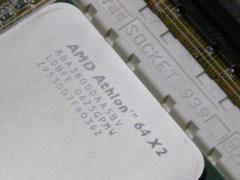
Athlon 64 X2 3800+

昨年4月には34,828円という値札を付けていて手が届かなかったAMD Athlon™ 64 X2 3800+。

Athlon 64 X2

AMD Athlon™ 64 X2 3800+

だが、7月には29,800円、今では20,970円まで下がっている。バルクなら2万円を切った18,700円。

しかしいずれもSocket 939のモデルはアキバでも取扱が少ない。

昨年4月にスクラッチで作ったばかりの基幹マシンだが、5月末にはSocket 939に代わる新Socket AM2がリリースされた事でもはや旧世代となって久しい。我ながらここまでタイミングを逸したのは珍しく、まったくもって調査不足と言わざるを得ない大失態だ。

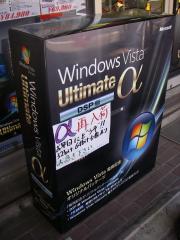
Windows Vista Ultimate αの張りぼて

TWOTOP博多店でも再入荷した模様

Intel Coreシリーズの攻勢も手伝って市場では新Socket AM2へのシフトが予想以上に早く進み、もはや福岡のパソコンショップではSocket 939のCPUを見掛けなくなった。

という経緯で窮地に追い込まれていた基幹マシンだが、今日じゃんぱら博多店でAMD Athlon™ 64 X2 3800+の中古品を14,980円で発見。

というわけで、Socket 939では最初で最後のアップグレードとなる。

なおAMD Athlon™ 64 X2 3800+はデュアル構成のManchesterコアを2GHzでドライブする。つまり現在使っているシングルコアのAMD Athlon™ 64 3200+と同じクロックであり、キャッシュも同量である事からシングルタスクでは目立った効果を生まない。

いや、それどころかアービトレーションなどのオペレーションが入るので遅くなるとすら言われることもあるのだが、試しにSuper PI 1M(104万)をやってみたところ60秒…AMD Athlon™ 64 3200+が50秒だったので、10%クロックアップしてたような気がするな。

まぁどうせ表ではメールやエディタ中心で、まれにエンコードする程度。Super PIが早くなるよりもウィルススキャンやファイルコピーをしている時のもたつきが無くなってくれればそれで目的は達する。

参照

AMD http://www.amd.com/

ドスパラ http://www.dospara.co.jp/

MYCOMジャーナル http://journal.mycom.co.jp/

Windows XP Media Center Edition

Windows XP Media Center Edition 2005

Windows XP Media Center Edition 2005

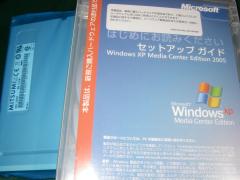
今日はドスパラ博多店でWindows XP Media Center Edition 2005のDSP版を査収。

DSP版は新しいパソコンにプリインストールされるのが一般的だが、CPUやFDD、HDD、メモリ、光学ドライブなどの特定パーツとセットで買う事もできる事から、そのパーツごと増設・交換する形で今使っているパソコンに導入する事が可能だ。セットのFDDが980円なので、実質12,000円也となる。

実はこのWindows XP Media Center Edition 2005、中身はXP Pro+αにも関わらずProfessional Editionより安いという超お買い得品だったりする事は、その筋では有名な話だ。

しかしながら、コンシューマ製品という位置づけから「2009年4月でサポート終了」という短命が災いしてこれまで買う気にならなかったのだが、先日Professional Editionと同じく2014年までサポート延長となる事が明らかになったので、この際仮想環境のゲストOS用に買っておく気になったわけ。

しかも、今ならVista Home Premiumへの無償アップグレードクーポンが付いているというおまけ付き。送料実費の1,865円が必要となるが、Vistaのライセンス担保しつつXPを使い続ける事ができるので、悪くないチョイスと言えよう。

なおWindows Vista アップグレードプログラムは、クーポンの配布が3月15日、アップグレード申込が3月31日までという期限があるので、急ぐべし。

また昨年の台湾南西沖海底地震でアップグレード申込みサイトおよびコールセンター窓口通信障害が発生していると言うことだったが、2月19日現在upgradeweb.moduslink.comにはアクセスでき、無事手続きはできた模様。

参照

マイクロソフト http://www.microsoft.com/japan/

ドスパラ http://www.dospara.co.jp/

Windows Vista™ 優待アップグレードのご注文 https://upgradeweb.moduslink.com/Vista/ConsumerWebsite/

日経ITPro http://itpro.nikkeibp.co.jp/

AKIBA PC Hotline! http://www.watch.impress.co.jp/Akiba/

E4300とUltimate α

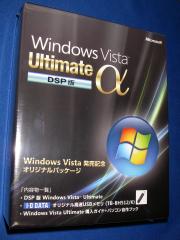
Windows Vista Ultimate α

幻のWindows Vista Ultimate α

ドスパラ博多店に発注していたPrime Magnate IM E4300モデルの用意ができたということで引き取りに。

で、一緒に512MBの増設メモリと「Ultimate DSP版」を買おうとしたところ、ReadyBoost用のUSBメモリ(512MB)が付属する「Ultimate α」がGetできた。

お祭り向けのレアアイテムで福岡では予約しないと手に入らないと思っていたのだが、ちょっと遅れて入荷した分が捌けずに残っているらしい。そういうわけでもはや値段は通常のDSP版と同じで実質25,000円だった。

なお、肝心のPrime MagnateのカスタムはHDDを160→250GBにしただけで、あとは3年保証を加えて75,680円也。メモリ1GBにUltimateを足しても10万円ちょっととは、さすがエコノミー版のE4300だけにお手頃なところに落ち着いたなぁ。

とりあえずは手元のVista RC1を入れてみたが、案の定P5B-VMの内蔵グラフィック(X3000)が認識されていない。ASUSのダウンロードサイトから最新版をダウンロードしてインストール。

1GBのメインメモリからグラフィック用に256MBを取られるので「Windows Aero」は使えないかと思ったが、「エクスペリエンスインデックス」を再評価した後、「デザインの設定」で「Windows Aero」を選び直す操作により無事透過ウィンドウフレームに変わった。

というところでさっそくSuper PI 1M(104万)をやってみたところ33秒で完走。Athlon 64 3200+の50秒は言うまでもなく、Mac Miniの38秒をも凌駕するスコアを叩き出したので、ひとまずは順当な結果に満足。

聞くところに因ると3.0GHzくらいまでは余裕で上げられるとか。本格稼働させる前に少し遊んでみようかな。

参照

ドスパラ - パソコン・PCパーツ通販ショップ http://www.dospara.co.jp/

ASUSTeK Computer Inc. http://www.asus.co.jp/

  • LGA775マザーボード P5B-VM

日経ITPro http://itpro.nikkeibp.co.jp/

ITmedia http://www.itmedia.co.jp/

PINUPS - 上田新聞 blog版 http://nueda.main.jp/blog/

OCTECH - ~最新PCパーツレビューサイト~ http://www.octech.jp/

2月のWindows Update

雨…

吉塚駅にて

今日は恒例のMicrosoft Updateの日。セキュリティ情報の事前通知の予告と同じ12件がリリースされた。

しかし、実際にMicrosoft Updateをかけた時には18件とか19件とか表示されてた気がするのだが、気のせいだったのだろうか?

いずれにしろ「緊急」が少なくとも6件あるのは間違いないので、皆々様にも可及的速やかにMicrosoft Updateして頂きたい。

参照

Microsoft TechNet: セキュリティ センター http://www.microsoft.com/japan/technet/security/

日経ITPro http://itpro.nikkeibp.co.jp/

Boot Camp

ようやくMac MiniにBoot Campと、Windows XPを入れてみた。

木造アパート新築中

最近にしては珍しい木造アパート

ちなみにBoot Campのバージョンは1.1.2。Mac Miniでダウンロードした後は、そのまま「Boot Camp アシスタント」を起動して**「MacintoshドライバーCD」**を作成。バックアップを取る必要もなく、パーティションを区切ってWindows XPのインストールを開始。

一通りの基本インストールが終ったら**「MacintoshドライバーCD」**を突っ込んで、ネットワークとディスプレイのドライバをインストールすれば完了だ。緊張感と共に始まった作業は2時間ほどで実にあっけなく終ってしまった。

ひとつだけ困っていることが**「起動時の[F8]キー連打が効かない」という事。「回復コンソール」**をインストールする事でブートメニューを表示させる事はできたのだが、それでもカーソルキーを含めて一切のキーが効かなかった。

Altキーの押下でMac OSとWindowsの選択はできるのだが、一旦Windows方面に切り替わるとキーボードドライバをロードするまで一切のキーが効かないのでは**「netmap.infからの情報の読み取りエラー」**を乗り越えてまでメニューを出した甲斐が無い。さすがにガッカリだよ。

取り敢えず起動さえすれば msconfig ユーティリティでセーフモード等で再起動させる事はできるものの、まともにログインできない状態だとにっちもさっちもいかなくなる可能性があり、少なからず不安が残る。

参照

ITmedia http://www.itmedia.co.jp/

Apple http://www.apple.com/

Windows XP on an Intel Mac http://onmac.net/

Virtual PC とか Vista とか

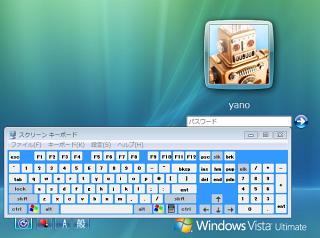
Vistaのスクリーンキーボード

Vistaのスクリーンキーボード

Virtual PC 2007の**「バーチャルマシン追加機能のインストール」**を行うと、¥記号などが入力できなくなり、ログインできなくなった。

これはキーボードがJP106からUS102に変わってしまった時の典型的パターンであり、セーフモードで立ち上げて管理者権限でキーボードの設定を戻すというのがセオリーなのだが、Vistaではセーフモードでもユーザー認証はスキップされなくなっていた。

まぁ、セキュリティ的には当然そうあるべきなので甘んじなければならない変更だが、取り敢えず現状の困難を打破するにはどうするか?

まずログイン画面で左下に現れる**「コンピュータの簡単操作」ボタンをクリック。「キーボードを使用せずに入力する(スクリーンキーボード)」**を選択すれば、画面にスクリーンキーボードが現れる。あとはマウスでキーボードをポチポチクリックしていけば良いだけの事だった。

なお、**「バーチャルマシン追加機能のインストール」**を行うとマウスカーソルがバーチャルマシンのウィンドウに束縛されなくなるので、非常に使いやすくなるので超オススメ。

参照

マイクロソフト http://www.microsoft.com/japan/

Microsoft Windows Vista http://www.microsoft.com/japan/windows/products/windowsvista/

VMware Player http://www.vmware.com/ja/products/player/

Vista on 仮想マシン

今週は仮想マシンVMware PlayerでWindows Vistaを動かそうと苦闘してたのだが、ようやく一段落。

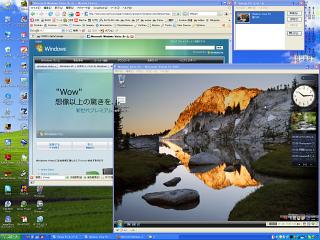
Vista on Virtual PC

右下のウィンドウがVista On Virtual PC 2007

まず最初にVMware Playerは仮想マシン(VM)の実行環境であり、それだけではVMを新規に作成したり新しいハードウエアを追加することができないのだが、意外と簡単に作れることが周知の事実だったりする。

まず、仮想ディスクを作成するのにQEMUのqemu-imgコマンドが必要だが、これもフリーソフトなのでhttp://fabrice.bellard.free.fr/qemu/からダウンロードすればよい。肝心のvmxファイルはテキストエディタで作成できるので、公開されてる仮想マシンのイメージを参考に自分の環境を反映すればよい。ゼロからでもvmx-Makerを使えば簡単だ。

しかし、仮想でも物理でも新しいマシンにOSをきちんとインストールするのが結構大変だったりするわけで、今週苦闘していたのはまさにそのあたり。具体的に言うと**「仮想画面が640x480,16色から変えられない」**という事だ。ネットワークなども認識できてない気がするのだが、こんな狭いスクリーンでは先に進む気がしない。

結局、VMware PlayerにはWMware Toolsが付属してない事からWindowsに仮想環境用のディスプレイドライバがインストールされない為だそうだ。しかし、フリーとなったVMware ServerのLinux版に含まれているものが使えるという事なので、VMware-server-1.0.0-28343.tar.gzからwindows.isoを入手すべし。でもって、windows.isoをCD-ROMに見せるよう、下のようにvmxファイルを書換えてからWindowsをインストールすればよい。この辺はVMware Tools を VMware Player でインストールが詳しい。

ide1:0.present = "TRUE"
#ide1:0.deviceType = "cdrom-raw"
ide1:0.deviceType = "cdrom-image"
ide1:0.fileName = "windows.iso"

“ide1:0"のあたりは各自の環境に合わせて書換えること。また既にインストールしてしまった場合は、デバイスマネージャから「ドライバの更新」を行えば良い。くれぐれもCDを参照するよう指定する事を忘れずに。

仮想マシンと言えばマイクロソフトにもVirtual PCがある。Vistaに対応するVirtual PC 2007も近いうちに登場する予定だ。

1月には登録ユーザー向けにVirtual PC 2007「Release Candidate版」が公開されていたのでさっそく使ってみたところ、VMware Playerのようにドライバーを別途インストールする必要もなく、あっさりインストール完了。

というわけで、取り敢えず苦労したくないみなさんにはマイクロソフト謹製のVirtual PC 2007を待つ事をオススメしたい。正式版でも無料で公開される予定だ。

時間がだいぶかかる事を除けば通常のインストールと同じくらい簡単だが、動作そのものはホストOSとして普通にインストールしたものと比べると体感的にもさすがに重たい。Athlon 64 3200+ではストレスになりそうな気配なので、やっぱりデュアルコアのマシンが欲しいところだなぁ。

ちなみに仮想マシンの操作中、キーボードやカーソルは全て仮想マシン(ゲストOS)に占有され、マウスを動かしてもウィンドウから抜けられない。VMware Playerでは**[Ctrl]+[Alt]で実機(ホストOS)に戻れるのだが、Virtual PC 2007「Release Candidate版」では[右Alt]**になる。

参照

マイクロソフト http://www.microsoft.com/japan/

Microsoft Windows Vista http://www.microsoft.com/japan/windows/products/windowsvista/

VMware Player http://www.vmware.com/ja/products/player/

日経ITPro http://itpro.nikkeibp.co.jp/

モーグルとカバとパウダーの日記 http://d.hatena.ne.jp/stealthinu/