IT

photosync

昨日導入したolympus-photosync。

olympus-photosyncでダウンロードした後、ファイルのタイムスタンプをEXIF情報に合わせて日付毎フォルダにコピーするスクリプト~/bin/photosync.shを作成。

時々photosyncが"downloadFile"の後でダンマリになったり、dhcpが繋がらないケースで止ってしまう問題があるものの、取り敢えずこれで運用開始。

あとはcronで周期起動させれば良い…と思ってたのだが、短時間周期で起動すると多重起動のガードが必要だったり、ログが増え過ぎるデメリットもあるので、スクリプト内部でループさせる事に。

システム再起動時にバックグラウンド起動するにはsudo crontab -eで

@reboot /usr/local/bin/photosync.sh

と書いとけば良い。

参照

Engadget Japanese http://japanese.engadget.com/

FlashAir http://www.flashair.info/

mauriciojost https://bitbucket.org/mauriciojost/

オリンパス https://olympus-imaging.jp/

olympus-photosync

6月に調達した元祖OLYMPUS E-M10。

「ライブコンポジット」と同じぐらい注目していたのが「内蔵WiFi」機能で、帰宅したタイミングでEye-Fiのように自動的に無線LANに接続して自宅サーバへアップロードさせたいと目論んでいたのだが、説明書を読んだり、よくある質問を探したりしたものの、どうもQ&A Wi-Fi 機能を使用して、パソコンに静止画を転送できますか。で

カメラ内蔵の Wi-Fi 機能でパソコン (Windows / Macintosh) へ静止画の転送はできません。 カメラ内蔵の Wi-Fi 機能は、「OI.Share / OI.Track」 がインストールされたスマートフォンやタブレット (iOS / Android) への静止画の転送や、OI.Share を使用したリモート撮影ができます。 パソコンへ静止画や動画を取り込みたい場合は、カメラ付属の USBケーブルを使用してパソコンへ保存してください。

との回答のとおり、フィールドでスマートフォンやタブレットに転送する事しか考えてなく、大変残念な事に自宅やPCでの活用は想定していないらしい。

オリンパスのWiFi対応アプリOI.Share (OLYMPUS Image Share)は東芝のFlashAirとの互換性がある事から「内蔵WiFi」の実体はFlashAirかと思われるのだが、FlashAirでは可能なモード変更(アクセスポイント→ステーションモード)ができない為、eyefiserver2へのアップロード以前に自宅のLANに繋がることすらできないという状況で、そのあたりの遊べる自由度がだいぶ違うらしい。

そうこうしているうちにもう9月。

ESSIDやパスワードが自分の自由に設定できないという「気に入らない部分」はあるものの、勝手にその都度変わるような意地悪な仕組みにはなってないようなので、選択肢の拡がったWiFiなUSBドングルを活用してサーバが「内蔵WiFi」の無線LANにぶら下がる方向に変更。

取り敢えずは/etc/network/interfacesに

# secondery interface
allow-hotplug wlan0
iface wlan0 inet dhcp
    wpa-conf /etc/wpa_supplicant/wpa_supplicant.conf

と書いた後、詳しくは/etc/wpa_supplicant/wpa_supplicant.confに書き書き。

$ sudo ifup wlan0
Internet Systems Consortium DHCP Client 4.2.4
Copyright 2004-2012 Internet Systems Consortium.
All rights reserved.
For info, please visit https://www.isc.org/software/dhcp/
Listening on LPF/wlan0/00:90:cc:e6:dc:75
Sending on   LPF/wlan0/00:90:cc:e6:dc:75
Sending on   Socket/fallback
DHCPDISCOVER on wlan0 to 255.255.255.255 port 67 interval 3 (xid=0xe2e4f477)
DHCPDISCOVER on wlan0 to 255.255.255.255 port 67 interval 6 (xid=0xe2e4f477)
DHCPDISCOVER on wlan0 to 255.255.255.255 port 67 interval 21 (xid=0xe2e4f477)
DHCPREQUEST of 192.168.0.3 on wlan0 to 255.255.255.255 port 67 (xid=0x77f4e4e2)
DHCPOFFER of 192.168.0.3 from 192.168.0.10
DHCPACK of 192.168.0.3 from 192.168.0.10
bound to 192.168.0.3 -- renewal in 1490 seconds.

で無事接続完了。
Lenovo Settings 合格

26日に紹介したストア版アプリLENOVO SETTINGS。

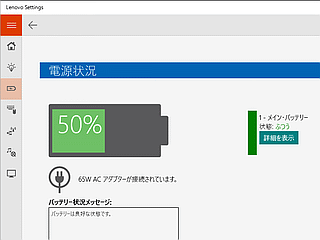
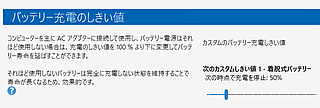
「バッテリー充電のしきい値」

「ストア版アプリLENOVO SETTINGS」より

Windows 10に正式対応している「Lenovo Settings」とか「Lenovo バッテリーゲージ」というアプリがあり、ThinkPad X1 Yogaのバッテリーをフル充電「させず」に長持ちさせる設定が出来るようになりましたという話を頼りに導入してみたところ、X201sでもバッテリー充電を停止する閾値の設定ができた。

試しに閾値を50%に設定し、バッテリー残量を一旦20%くらいまで消費した後でACアダプターに接続したところ、タスクバー通知領域の電源アイコンのポップアップ出力が

50%が使用可能です (電源に接続:充電していません)

となり、ACアダプターを接続したままでも期待通りに充電動作が止まっているようだ。

今までのように**「45%を切ったら50%まで充電する」という細かいルールは無理**そうだが、知らぬ間に「常に満充電を行う」に戻されないならば「LENOVO SETTINGS」で十分かな。

参照

treedown’s Report http://blog.treedown.net/

ThinkPad X1 Yoga はじめて日記 http://thinkpad-x1yoga.hatenablog.com/

Microsoft ストアの Windows アプリ https://www.microsoft.com/ja-jp/store/

Microsoft Support https://support.microsoft.com/ja-jp/

Wikipedia https://ja.wikipedia.org/wiki/

通信用USBケーブル

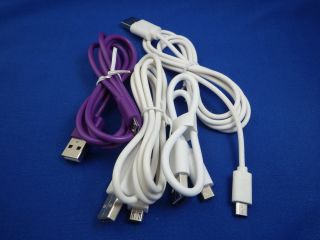
Nexus 5のカメラで撮った写真をバックアップしようとして、X201sに接続したところ全く認識せず。

ちょっと増え過ぎなマイクロUSBケーブル達

ちょっと増え過ぎなマイクロUSBケーブル

あろうことか、携帯しているマイクロUSBケーブルが全て充電用である事に気づいた。

最近は何かにつけてマイクロUSB端子経由の電源供給が増えているので当然の結果なのだが、外見だけで区別が付かないのが困る。ていうか、もう通信用としては使い辛くて仕方ない印象すらある。

…とは言っても仕方が無いので、手元のケーブルをとっかえひっかえ試してみたところ、7月に調達したYoosion USB卓上扇風機に添付されていた如何にも怪しげな紫のケーブルが、意外にも通信可能である事が判明。

幸か不幸か紫色なのはわかりやすくて助かるが、まさか「通信可能」な方が少なくなるなんて、ビックリだ。

参照

Amazon.co.jp https://www.amazon.co.jp/

Lenovo Settings

先日、省電力マネージャーを復活させたX201s。

LENOVO SETTINGS バージョン 3.111.0.0

Microsoft ストアの Windows アプリより

今までのように「45%を切ったら50%まで充電する」というルールを適用していたのだが、気づいたら100%の満充電状態になっている事が幾度と無くあった。「省電力マネージャー」を見ると案の定カスタム設定がクリアされていたので、「面倒だな~」と思いながらも「月一くらいなら…」と再設定を行っていたわけだが、どうも週1くらいで「常に満充電を行う」に戻されてしまうようだ。

調べてみたら同じ現象に悩まされている人も多いらしいが、今のところこれといった解決策は見いだされていない模様。

Windows 10に正式対応している「Lenovo Settings」とか「Lenovo バッテリーゲージ」というアプリがあり、ThinkPad X1 Yogaのバッテリーをフル充電「させず」に長持ちさせる設定が出来るようになりましたという話もあるが、はてさて…。

参照

treedown’s Report http://blog.treedown.net/

tkimura.info http://tkimura.info/

ThinkPad X1 Yoga はじめて日記 http://thinkpad-x1yoga.hatenablog.com/

Microsoft ストアの Windows アプリ https://www.microsoft.com/ja-jp/store/

Lenovo Support (JP) https://support.lenovo.com/jp/ja/

CPUファン交換

今年3月にXeon E3-1230V2に喚装したGT110bだが、TDP69WなのにCPU温度が**最大80℃**近くの高めで推移しているのが気になった。

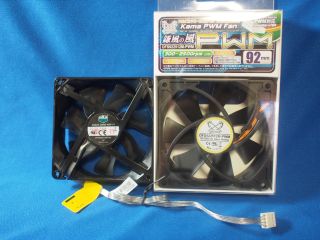
新、旧のファン

右が「鎌風の風PWM」

…と言いつつ、実は筐体内部で時折カタカタ音がするのに気付いてたので、2013年8月に喚装したHyper TX3 EVOのファンに問題がある事は薄々わかっていたものの、Hyper TX3 EVOも3年前よりだいぶ安くなってるとは言え、バカ正直に交換するのも癪だなぁ…と思ってズルズル放置してたのだが、連日の猛暑についに決断。

92mmのPWMファンサイズ 鎌風の風 DFS922512M-PWMを調達し、アルミフィンはそのままにファンだけ交換する事に。元々の800~2800RPMから300~2500へと更に低回転になり、より静かになったのも良かったよ。

参照

価格.com http://kakaku.com/

株式会社サイズ http://www.scythe.co.jp/

Cooler Master http://www.coolermaster.co.jp/

Amazon.co.jp https://www.amazon.co.jp/

Android 7.0 Nougat

7月にコードネームがAndroid 7.0 Nougatと決まった「Android N」の正式版がリリースされた。

Android 7.0 Nougat Made for you

Android 7.0 Nougatより

…がNexus 5とNexus 7をサポートせず、だそうだ。

わかっていた事ではあるけれど、残念です。

参照

Android https://www.android.com/

GIGAZINE http://gigazine.net/

Wikipedia https://ja.wikipedia.org/wiki/

IDF 2016

リオオリンピックの裏で影が薄くなったがIDF 2016が開催中。

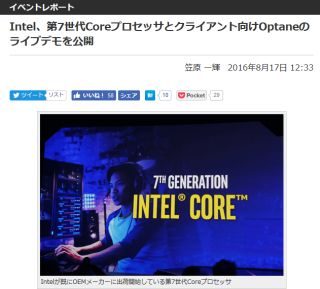
【イベントレポート】Intel、第7世代Coreプロセッサとクライアント向けOptaneのライブデモを公開

PC Watch記事より

コードネームKaby Lakeで知られる第7世代Coreプロセッサの実働デモを公開、CPUにほとんど負荷をかけることなくHEVC 10bit動画を再生する様子が披露された模様。

CEOのクルザニッチ氏曰く「第7世代Coreプロセッサは顧客に向けて出荷を開始している。搭載システムはこの秋に登場することになるだろう」という事なので、X201sの後継機選びはまた先送りかな…

参照

PC Watch http://pc.watch.impress.co.jp/

Wikipedia https://ja.wikipedia.org/wiki/

エアコンのつけっぱなし

ここ数年、「夏場のエアコンはつけっぱなしの方が最終的に電気代が安くなる」という話を聞くようになった。

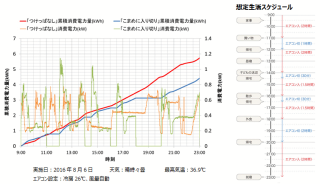
エアコン「つけっぱなし」と「こまめに入り切り」の消費電力推移グラフ

ダイキン工業 参考資料より

…とは言うものの、200V機器なのでワットチェッカーなどで消費電力を測るのも難しく、実際のところはどうなのかとても気になっていたのだが、ダイキンが実験結果を公開、日中30分の外出なら切るより「つけっぱなし」がお得という結果に。

まとめると、 日中は、35分までの外出であれば、エアコンを「つけっぱなし」の方が安い。 夜は、18分までの外出であれば、エアコンを「つけっぱなし」の方が安い。 という事になるそうな。

ちなみにこの実験での室温設定は26℃だが「こまめに入り切り」だと2℃上がった室温が再び設定の26℃まで下がるのに30分近くかかっているので、その間は少し我慢を強いられることになる。またその間の消費電力量も2~3倍に跳ね上がるので、状況によってはアンペアブレーカーが落ちてしまう可能性がある。

4.0kWのエアコンでも安定状態だと0.3~0.4kW程度ということから1時間つけっぱなしでも10円程度と思えば、広いリビングだけ設定温度を上げてつけっぱなしにしておくのがいいかもね。

参照

ねとらぼ http://nlab.itmedia.co.jp/

INTERNET Watch http://internet.watch.impress.co.jp/

家電 Watch http://kaden.watch.impress.co.jp/

Engadget Japanese http://japanese.engadget.com/

ダイキン工業株式会社 http://www.daikin.co.jp/

Windows10と省電力マネージャー

7月19日にWindows 10へと再アップグレードしたX201s。

Lenovo X200S Windows10で省電力マネージャーを復活する!

Lenovo X200S Windows10で省電力マネージャーを復活する!

これまで「45%を切ったら50%まで充電する」というルールを適用する事でバッテリーの充電回数を減らし寿命を伸ばしていたものの、Windows 10ではその要である「ThinkPad 省電力マネージャー」が入れられなくなって途方に暮れていたのだが、手動で省電力マネージャーを導入する手順を見つけたので無事に復活できた。

先人のご苦労に感謝。

話は変わって、3日に書いたメジャーアップデート「RedStone1」、「Windows 10 Anniversary Update」だが、以前のビルドに戻せる期限が1カ月から10日に短縮という事実が明らかに。

[設定]-[更新とセキュリティ]-[回復]にある[前のビルドに戻す]の項目は、バージョン「1511」までのWindows 10では1カ月間利用できた。しかし、Windows 10 Anniversary Update(バージョン「1607」)では、これが利用できる期間が10日に短縮された。  10日経過した後には、項目自体が表示されなくなるか、[開始する]ボタンがグレーで表示され選択できなくなる。また、システムドライブ直下に作成され、以前のビルドに戻すためのデータが保存されている「$WINDOWS.~BT」フォルダーも削除される。

との事だ。

アップデートしたJ1900は元々Windows 7に戻せる期間もとっくに過ぎていたので影響はないが、これからの人は要注意。

参照

INTERNET Watch http://internet.watch.impress.co.jp/

初心者でもできるっ!アフィリエイトとは? http://afritom.blog136.fc2.com/

Lenovo Support (JP) https://support.lenovo.com/jp/ja/

Microsoft Support https://support.microsoft.com/ja-jp/

Wikipedia https://ja.wikipedia.org/wiki/