X201s

X201sピンチ脱出

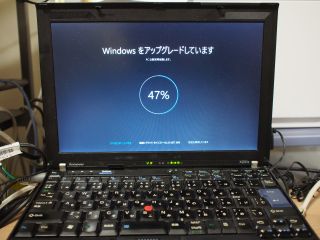
Windows 10にアップグレードしてリビングで家族共用PCとして活用中のX201s

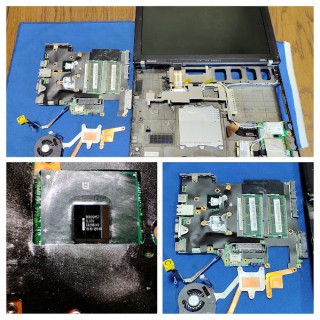
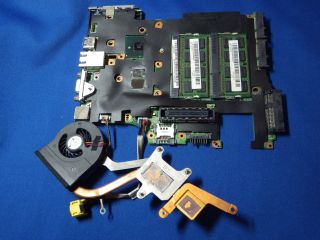
マザーボードとCPUクーラー

マザーボードとCPUクーラー

さすがに最近固まることが増えて、子どもたちからクレームが上がるようになってきた。2010年10月の18周年記念セールで調達した10年もの、ArrandaleなCore i7-620LMそろそろ限界かな。

…と思ってたら、今度はしばらくしたら勝手にプッツンするようになっていまい、再起動しても繰り返しプッツンするだけで、全く使い物にならない状態に。

いよいよ寿命か…と思ったのだが、本体裏がやけに熱い。ファンは静かに回っているもののあまり熱風が出ている感じがない。…という経緯から数年前にも同じ事があり、ファンの掃除とサーマルグリスの塗り直しを行って改善したのを思い出した。

というわけで、前回同様にLenovo サポートからダウンロードしたハードウエア メンテナンス マニュアルを頼りに、1時間ほどで無事終了。

販売終了から10年経過してもハードウエア メンテナンス マニュアルを同じURLで公開しているLenovoあっぱれだ。

ThinkPad大和魂を忘れる事なかれ。

参照

カイカイカウカウ http://blog.kaikaikaukau.com/

ThinkPad X240sを使い倒す シンクパッドのレビュー・カスタマイズ http://korya-sugoi.com/

インテルARK https://ark.intel.com/

Lenovo サポート http://support.lenovo.com/ja_JP/
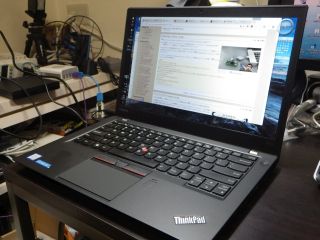
ThinkPad乗り換え

29日に届いたThinkPad T460s

ThinkPad T460s

ThinkPad T460s

「Windows 10 Pro 64bit」へのアップグレード後、Windows Updateでも特に問題無いないようなので、X201sから全面的に移行開始。

CLCLなどのセットアップの無いツールは手作業で「スタートアップフォルダ」にショートカットを置く必要があったのだが、スタートメニュー・スタートアップにプログラムを登録するに倣い、

C:\ProgramData\Microsoft\Windows\スタート メニュー\プログラム\スタートアップ C:\Users\アカウント名\AppData\Roaming\Microsoft\Windows\Start Menu\Programs\Startup

のどちらかに作成する事でOK。

Windows 10のアプリ表示がぼやける問題については、スケーリング100%で少し使ってみたところやっぱり文字が小さすぎてしんどいので、125%に戻して一部のデスクトップ アプリケーションが高 DPI ディスプレイでぼやけて表示されるに従い

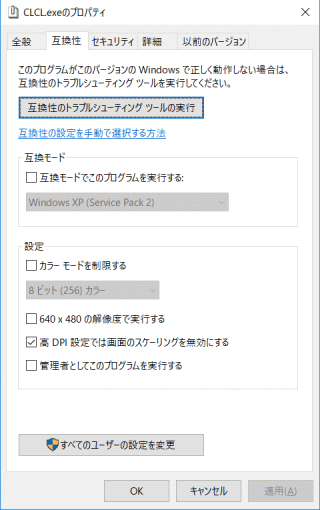
アプリケーションのショートカットを右クリックし、[プロパティ] をクリックします。[互換性] タブで、[高 DPI 設定では画面のスケーリングを無効にする] を選択し、[OK] をクリックします。これにより、アプリケーション内のテキストが鮮明に表示されるようになります。ただし、アプリケーションが高 DPI 設定を正しく処理しない場合、この手順により、テキストの切り詰めやグラフィック要素のサイズの異常などの悪影響が発生することがあります。

とする。

「高DPI設定では画面のスケーリングを無効にする」をチェック

CLCLのプロパティ→互換性

一方、お役御免となったX201sはリカバリーDVDから『Windows 7 Professional』に復帰。Service Pack 1(SP1)を適用した後、「KB302036」と「KB3125574:Convenience rollup update」まで適用できた。

…が、いざ「Windows Update更新プログラムの確認」をやってみると、「129個の更新プログラム」を確認するのに55時間ほどかかってしまったのであった。

参照

@IT http://www.atmarkit.co.jp/

PC Watch http://pc.watch.impress.co.jp/

マイクロソフト サポート https://support.microsoft.com/ja-jp/

窓の杜 http://forest.watch.impress.co.jp/

RedStone1再降臨

7月19日にWindows 10へと再アップグレードしたX201s

「更新プログラムを適用しています 91%」

Windows 10 Anniversary Update 適用中

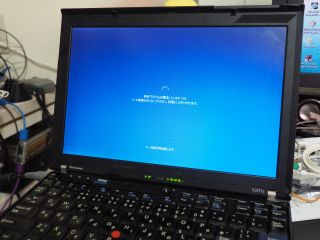
省電力マネージャーに代わって導入したLenovoSettingsも期待通りに機能してホッとしていたところだが、今度は6月に書いたメジャーアップデート「RedStone1」「バージョン:1607」が降ってきた。

8月に導入したデスクトップでは特に問題無く稼動しているので、深く考えずにアップデートを適用したのだが、一晩経っても真っ暗な画面にウエイトカーソルがくるくる回る状態から進展が無く、少し焦った。

マウスの移動には反応するし、たま~にアクセスランプも点くので固まっているわけではないが、どうにも埒があかないので、電源ボタンの長押しでプッツン。祈りつつ再起動すると何度か再起動した後ちゃんとブルーバックで「更新プログラムを適用しています 75%」となった。

アップデート終了後は暫く重い状態が続いていたのだが、再起動する事で解消。

指紋認証や日本語入力はそのままでOKだったが、Cドライブの「保護設定」を"有効"にするのと、LenovoSettingsリセットされた「バッテリー充電のしきい値」を再設定するだけで大丈夫そうで、ホッとした。

今月の定例アップデートでWindows 10の更新プログラム「KB3189866」のインストールが終わらない問題が出ていたものの、月例更新プログラムの代替版が出たので安心していたのだが、地雷を踏んでしまったのかもしれない。

参照

INTERNET Watch http://internet.watch.impress.co.jp/

PC Watch http://pc.watch.impress.co.jp/

GIGAZINE http://gigazine.net/

窓の杜 http://forest.watch.impress.co.jp/

Microsoft Support https://support.microsoft.com/ja-jp/

Wikipedia https://ja.wikipedia.org/wiki/

ドラクエベンチ

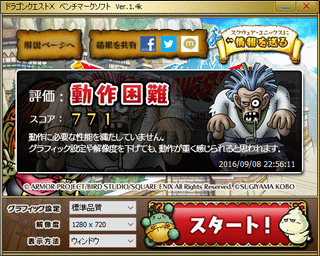
ThinkPad 13の実機レビュー記事において、Core i3-6100Uモデルの性能評価として「ドラクエベンチ」のスコアが「5409:快適」となっていたので、手元の機材でも試してみた。

評価:動作困難、スコア:771

「ドラゴンクエストX」最新のベンチマークソフトより

CPU スコア 評価 備考
Core i3-6100U (2.30 GHz) 5409 快適 ThinkPad 13 (2016)
Core i7-640LM (2.13 GHz) 771 動作困難 ThinkPad X201s (2010)
Celeron J1900 (2 GHz) 1465 重い BayTrail (2013)
Xeon E3-1225 v2 (3.2 GHz) 4834
6265 普通
快適 Tsubame (2012)

条件は記事に合わせて「グラフィック設定:標準品質」「解像度:1280×720」「表示方法:ウィンドウ」としたのだが、みるも無残な結果に終わった。

CPU Markで6721のXeon E3-1225 V2 @ 3.20GHzより、3504のCore i3-6100U @ 2.30GHzの方が高スコアだったり、少し釈然としない部分はあるものの、2コア4スレッドのCore i3-6100Uも悪くないね。

それにしても、時と数字は残酷だな~

後日Xeon E3-1225 v2Tsubameでもそれ相応のスコアが出たので訂正。

参照

Windows タブレット情報 http://win-tab.net/

GAME Watch http://game.watch.impress.co.jp/

Lenovo Settings 合格

26日に紹介したストア版アプリLENOVO SETTINGS

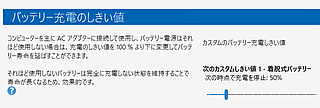
「バッテリー充電のしきい値」

「ストア版アプリLENOVO SETTINGS」より

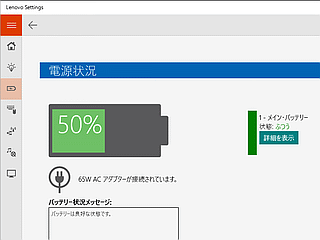
Windows 10に正式対応している「Lenovo Settings」とか「Lenovo バッテリーゲージ」というアプリがあり、ThinkPad X1 Yogaのバッテリーをフル充電「させず」に長持ちさせる設定が出来るようになりましたという話を頼りに導入してみたところ、X201sでもバッテリー充電を停止する閾値の設定ができた。

試しに閾値を50%に設定し、バッテリー残量を一旦20%くらいまで消費した後でACアダプターに接続したところ、タスクバー通知領域の電源アイコンのポップアップ出力が

50%が使用可能です (電源に接続:充電していません)

となり、ACアダプターを接続したままでも期待通りに充電動作が止まっているようだ。

今までのように**「45%を切ったら50%まで充電する」という細かいルールは無理**そうだが、知らぬ間に「常に満充電を行う」に戻されないならば「LENOVO SETTINGS」で十分かな。

参照

treedown’s Report http://blog.treedown.net/

ThinkPad X1 Yoga はじめて日記 http://thinkpad-x1yoga.hatenablog.com/

Microsoft ストアの Windows アプリ https://www.microsoft.com/ja-jp/store/

Microsoft Support https://support.microsoft.com/ja-jp/

Wikipedia https://ja.wikipedia.org/wiki/

Lenovo Settings

先日、省電力マネージャーを復活させたX201s

LENOVO SETTINGS バージョン 3.111.0.0

Microsoft ストアの Windows アプリより

今までのように「45%を切ったら50%まで充電する」というルールを適用していたのだが、気づいたら100%の満充電状態になっている事が幾度と無くあった。「省電力マネージャー」を見ると案の定カスタム設定がクリアされていたので、「面倒だな~」と思いながらも「月一くらいなら…」と再設定を行っていたわけだが、どうも週1くらいで「常に満充電を行う」に戻されてしまうようだ。

調べてみたら同じ現象に悩まされている人も多いらしいが、今のところこれといった解決策は見いだされていない模様。

Windows 10に正式対応している「Lenovo Settings」とか「Lenovo バッテリーゲージ」というアプリがあり、ThinkPad X1 Yogaのバッテリーをフル充電「させず」に長持ちさせる設定が出来るようになりましたという話もあるが、はてさて…。

参照

treedown’s Report http://blog.treedown.net/

tkimura.info http://tkimura.info/

ThinkPad X1 Yoga はじめて日記 http://thinkpad-x1yoga.hatenablog.com/

Microsoft ストアの Windows アプリ https://www.microsoft.com/ja-jp/store/

Lenovo Support (JP) https://support.lenovo.com/jp/ja/

Windows10と省電力マネージャー

7月19日にWindows 10へと再アップグレードしたX201s

Lenovo X200S Windows10で省電力マネージャーを復活する!

Lenovo X200S Windows10で省電力マネージャーを復活する!

これまで「45%を切ったら50%まで充電する」というルールを適用する事でバッテリーの充電回数を減らし寿命を伸ばしていたものの、Windows 10ではその要である「ThinkPad 省電力マネージャー」が入れられなくなって途方に暮れていたのだが、手動で省電力マネージャーを導入する手順を見つけたので無事に復活できた。

先人のご苦労に感謝。

話は変わって、3日に書いたメジャーアップデート「RedStone1」「Windows 10 Anniversary Update」だが、以前のビルドに戻せる期限が1カ月から10日に短縮という事実が明らかに。

[設定]-[更新とセキュリティ]-[回復]にある[前のビルドに戻す]の項目は、バージョン「1511」までのWindows 10では1カ月間利用できた。しかし、Windows 10 Anniversary Update(バージョン「1607」)では、これが利用できる期間が10日に短縮された。  10日経過した後には、項目自体が表示されなくなるか、[開始する]ボタンがグレーで表示され選択できなくなる。また、システムドライブ直下に作成され、以前のビルドに戻すためのデータが保存されている「$WINDOWS.~BT」フォルダーも削除される。

との事だ。

アップデートしたJ1900は元々Windows 7に戻せる期間もとっくに過ぎていたので影響はないが、これからの人は要注意

参照

INTERNET Watch http://internet.watch.impress.co.jp/

初心者でもできるっ!アフィリエイトとは? http://afritom.blog136.fc2.com/

Lenovo Support (JP) https://support.lenovo.com/jp/ja/

Microsoft Support https://support.microsoft.com/ja-jp/

Wikipedia https://ja.wikipedia.org/wiki/

再アップグレード

7月29日までのWindows 10の無料アップグレード締め切りまであと10日

Windowsをアップグレードしています

X201sを再アップグレード

6月9日に**“取り敢えず”Windows 10へアップグレード」した後、日本語入力の構成がおかしくなりWindows 7に戻したX201sだが、Windows Update Service (wuauserv)が走りだすとCPUクロックが100%**に張り付く問題が出てきた。

専有するコアは1個なので「マウスが反応しない」という程重くなるわけではないが、コア温度が90℃以上になりファンが全力で回り続けるのは精神衛生上よろしくないので、あれこれ調べて手を打ってみたものの、残念ながらいずれも効果無し。ESETファミリー セキュリティをV9に上げた後、WLANの接続が遅くなった事もあって、Windows 7を諦めて再びWindows 10にトライする事に。

Windows 10アップグレード自体は6月9日と同じ手順で難なく完了。何はともあれ、Cドライブの「保護設定」を"有効"に変更し、ATOKとGoogle 日本語入力アンインストールした後、Google 日本語入力だけ再インストール。

最後にデスクトップガジェットと共に無くなった「時計」の代わりにYTClockをインストールして一段落。

そういえばbluetoothは有効になった(Fn+F5キーも効く)ものの**「ファイル共有」ができない**宿題が残っていたよ。

参照

アプリオ http://appllio.com/

Y.Tsutano on the Web http://yutaka.tsutano.com/

Windows & Devices 開発統括部 https://blogs.msdn.microsoft.com/jpwin/

Windows10の取扱説明書 http://www.itmedia.co.jp/news/

Wikipedia https://ja.wikipedia.org/wiki/

Windows 10 狂想曲

7月29日までのWindows 10の無料アップグレード締め切りまであと50日。

Windowsをアップグレードしています

X201sもアップグレード実施

先日書いたように、「取り敢えず無償アップグレードして様子を見る」のが良さそうなので、X201sTsubameもアップグレードを実施。

取り敢えずX201sの指紋認証も含めて、今のところ問題無し。

これで、ウチのWindows機はCore DuoなT60と Core2 Duo E4300なPrime MagnateがXP、Core2 Duo P8400なメディアストリーミングサーバX200が8.1なのを除いて、5台がWindows 10。X200も試行錯誤中に一度はWindows 10に上げているので、“Windows 10 Ready"は6台という事になる。

ちなみに、Windows 10のバージョン番号は2015年7月29日にリリースされた「Threshold 1」ではVersion 10.0(Build 10240)だったが、2015年11月にリリースされたメジャーアップデート「November Update/Threshold 2」ではVersionが10.xではなく1511(≒2015/11)になった。Buildは10586。

「7月予定」と噂の2度目のメジャーアップデート「Redstone(RS1)」ではバージョン番号どうなるのかな?

参照

ITmedia PC USER http://www.itmedia.co.jp/pcuser/

@IT http://www.atmarkit.co.jp/

ASCII.jp http://ascii.jp/

X201sピンチ脱出

2010年10月の18周年記念セールで調達したX201s

マザーボードとCPUクーラー

マザーボードとCPUクーラー

X200sまでは3年毎に代替機種をリプレースした後メンテに出していたのだが、X201sは一度もメンテに出さないまま3年の拡張保証も終了し、4年目もとうに折り返し地点を過ぎた事になる。

で、ここに来てなんとなく挙動が微妙になった気がしていたのだが、昨夜仮想マシン2台を動作させていたところ突然電源が切れた。

慌てて調べてみると本体裏やVGAコネクタが異様に熱いので、排熱障害による熱暴走と推測。そういえば最近はファンが回ってもあまり熱風が出ている感じがしなかった気がする。

早速ググって、ファンの掃除とサーマルグリスの塗り直しにトライ。

精密ドライバーとLenovo サポートからダウンロードしたハードウエア メンテナンス マニュアルを用意して、写真を撮りながら2時間ほどで無事終了。

仮想マシン2台をガリガリ動かすとファンから熱風が出て、100℃近くまで上がっていたCPU温度も90℃ほどで収まるようになったので、これでひと安心。

メーカー保証は効かなくなるもののハードウエア メンテナンス マニュアルを公開しているLenovoあっぱれ。

ThinkPad大和魂を忘れる事なかれ。

参照

カイカイカウカウ http://blog.kaikaikaukau.com/

ThinkPad X240sを使い倒す シンクパッドのレビュー・カスタマイズ http://korya-sugoi.com/

Lenovo サポート http://support.lenovo.com/ja_JP/