2段階認証

Amazon 2段階認証

2013年夏に本格導入した『Googleの2段階認証』。
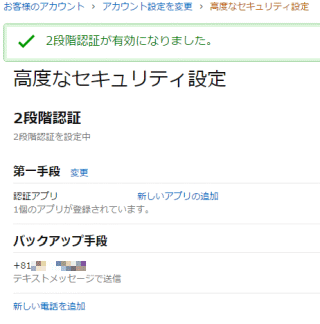
2段階認証が有効になりました

Amazon.co.jp:高度なセキュリティ設定より

2015年の暮れに導入されたAmazon.comから遅れること1年あまり、ようやくAmazon.co.jpも対応した模様。

ちなみに認証アプリはGoogle 認証システムが定番だが、各認証設定をexportしてバックアップしたり、別装置にもimportして複数端末で共有できる「IIJ Smartkey」が便利。

参照

INTERNET Watch http://internet.watch.impress.co.jp/

GIGAZINE http://gigazine.net/

Amazon.co.jp https://www.amazon.co.jp/

スライド認証・ワンタイムパスワード管理 IIJ SmartKey http://www.iij.ad.jp/smartkey/

Google Play https://play.google.com/store

iTunes App Store https://itunes.apple.com/jp/app/
auでんきセット割

昨年2月に申し込み、4月19日から切り替わったauでんき

日付 電気料金 キャッシュバック
6月18日 4月分 3,862円 54円
7月17日 5月分 8,749円 413円
8月18日 6月分 9,396円 434円
9月15日 7月分 12,879円 600円
10月17日 8月分 13,461円 632円
11月17日 9月分 9,157円 432円
12月17日 10月分 8,985円 423円

キャッシュバックされるau WALLETでは過去6ヶ月分の履歴しか残らないので、2016年の実績を纏めてみた。

正味半年分の合計で2,988円なので、通年だと5~6千円、電気代にして半月分ほどになりそうな印象だ。

ちなみにauでんきアプリのAndroid版は相変わらず"au Market"以外では配布されておらず、全く以て使えない状況。その代わりにWebブラウザでhttps://mieru.auone.jp/にアクセスすれば目的は達するので良いのだが、そこに『au IDの2段階認証』という落とし穴がある。

具体的に言うとSMS(Cメール)で届くワンタイムURLを踏めば良いのだが、「プランEシンプル」契約ではEZwebは従量課金のパケ代が発生する為、いちいち本文をEメールにコピペしてgmailに転送してスマホやPCで踏むという面倒な手順が必要になる。しかも、ワンタイムURLを踏んで承認しているのに、認証されていない事も少なくない。docomo MVNO回線なので(EZwebやLTE NET以外はすべからく)ダメというわけでもなさそうなのでいろいろと調べていたのだが、結局埒があかないので『au IDの2段階認証』は解除してしまうことに。

ただ、au one ご利用ガイドを見ても「2段階認証」のON/OFFについては記載が無く、最終的に157(サポートセンター)にTELして5分ほどで解除できた。ググると「基本的に解除できないが、157にお願いすれば解除できる場合がある」という話だったのでちょっと気合を入れていたのだが、肩すかしだったよ。

参照

ケータイ Watch http://k-tai.watch.impress.co.jp/

auでんき http://www.au.kddi.com/electricity/

au WALLET https://wallet.auone.jp/

Wikipedia https://ja.wikipedia.org/wiki/

Googleの2段階認証

2011年2月に始まった、Googleの2段階認証プロセス

Google認証アプリ

モバイル端末用Google認証システム

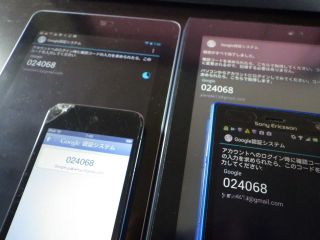
iPod TouchICONIA TAB A100Nexus 7Xperia acro HDと4台のモバイル端末を持つ事から難航していた『Google認証システム』アプリの導入。

Android版とiOS版で分かれているし、Android版でも結局最後に導入した端末1台しか使えなくて「なんだかな~」な状態だったのだが、要するにQRコードをアプリでスキャンする際に全てのモバイル端末で同じQRコードをスキャンしてアカウント設定すれば良い事が解った。

これで4台のモバイル端末全てで同じトークンを発行できるようになったので、端末がどれか1台ダメになっても大丈夫と言う事になる。

なお、Google Desktopの各種ガジェットや、Apple TVOPPO BDP-93のYouTubeセッションは2段階認証に対応していないので、アプリケーション固有のパスワードを発行して再設定する必要がある。

英字だけとはいえ16文字も入力するのは面倒だが、「パスワードの保存」ができれば最初の1回だけという事なので許容範囲かな。

参照

Google 2段階認証プロセス http://www.google.com/landing/2step/

ASCII.jp http://ascii.jp/

INTERNET Watch http://internet.watch.impress.co.jp/

TABROID http://www.tabroid.jp/

@IT http://www.atmarkit.co.jp/

Google Play https://play.google.com/store

iTunes App Store https://itunes.apple.com/jp/app/