省電力マネージャー

T460s アップグレードの儀

29日に届いたThinkPad T460s

FRU P/N 01FX816

Windows ダウングレード リカバリーメディア

プリインストールされている「Windows 7 Professional SP1 64bit」については、

内蔵SSDのリカバリー区画 Windows 7 リカバリー・メディアの作成で作成したUSBドライブ(16GB)

いずれからでも「Windows 7 Professional SP1 64bit」が再セットアップできる事を確認できた。

更新プログラムの適用状態もWindows 7 SP1向けパッチの集大成「KB3125574ロールアップ」すら必要無い万全の状態(更新履歴で2016年10月22日が適用済み)のようなのだが、いざWindows Updateさせると更新確認が完了するまで丸1日半ほどかかるのに閉口した。

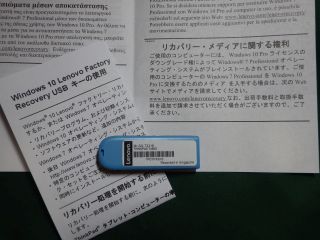
そんなわけで**“ダウングレード権"を一旦返上し「Windows 10 Pro 64bit」に上げてみようと思ったのだが、そういえばリカバリー手順でも「Windows 10 Pro 64bit」をセットアップする選択肢は出てこなかった気がするので、もう一度梱包箱を開けて調べてみたところ「DVDメディア」の代わりに『Windows 10 Pro Recovery Media Entitlement』**という冊子があり、

ご使用のコンピューターには、Windows 10 Proライセンスのダウングレード権によってWindows 7 Professionalオペレーティング・システムがプレインストールされています。ご使用のコンピューターのWindows 7 ProfessionalをWindows 10 Proに交換するためのメディアを入手する場合は、次のWebサイトでメディアを請求してください。https://support.lenovo.com/jp/ja/lenovorecovery なお、出荷手数料と取扱手数料を追加で請求させていただく場合がございますので、ご了承ください。

という記載があった。

11月2日にWindows ダウングレード リカバリーメディアから「Windows 10 Pro リカバリーUSBメディア」の請求手続きを行ったところ、DHL(国内はゆうパック)で本日着荷。

DVD/USBキーの配送には2~3週間の時間がかかります

という事だったが、本体の時と同じく随分と早かったし、手数料の追加請求も無かった。

ちなみにFRU P/Nは01FX816。

「Windows 10 Pro」USBからのリカバリー&インストールは2時間ほどで終了。バージョンはAnniversary Update「Redstone(RS1)」な1607だし、8月に紹介したストア版アプリLENOVO SETTINGSもプリインストールされていた。Windows Updateも1時間ほどで適用完了し、今日はここまで。

参照

@IT http://www.atmarkit.co.jp/

Lenovo Japan http://www.lenovo.com/jp/ja/
T460s 解剖の儀

29日に届いたThinkPad T460s、解剖の儀。

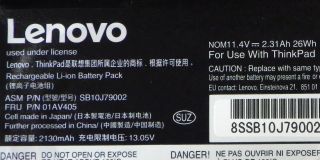
ASM P/N SB10J79002,FRU P/N 01AV405

リアバッテリー(26Wh)

11.4V/2.31Ah/26WhのリアバッテリーはASM P/N SB10J79002、FRU P/N 01AV405。

11.25V/2.09Ah/24WhのフロントバッテリーはASM P/N SB10F46460、FRU P/N 00HW022。

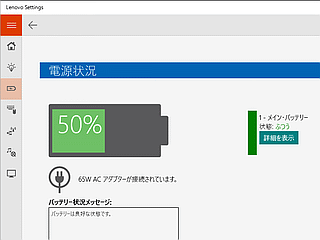
Windows 7では従来通り「省電力マネージャー」で、Windows 8.1,10では8月に紹介したストア版Lenovo Settingsアプリでバッテリー寿命のために充電動作の「閾値」を設定可能。

参照

PC Watch http://pc.watch.impress.co.jp/

ITmedia PC USER http://www.itmedia.co.jp/pcuser/

ぶっちゃん!の忘備録 http://blog.jo3qma.com/

CFD販売株式会社 http://www.cfd.co.jp/

Lenovo Japan http://www.lenovo.com/jp/ja/
Lenovo サポート https://support.lenovo.com/jp/ja/

Microsoft ストアの Windows アプリ https://www.microsoft.com/ja-jp/store/

Lenovo Settings 合格

26日に紹介したストア版アプリLENOVO SETTINGS

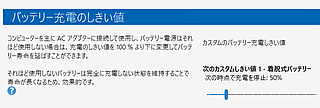
「バッテリー充電のしきい値」

「ストア版アプリLENOVO SETTINGS」より

Windows 10に正式対応している「Lenovo Settings」とか「Lenovo バッテリーゲージ」というアプリがあり、ThinkPad X1 Yogaのバッテリーをフル充電「させず」に長持ちさせる設定が出来るようになりましたという話を頼りに導入してみたところ、X201sでもバッテリー充電を停止する閾値の設定ができた。

試しに閾値を50%に設定し、バッテリー残量を一旦20%くらいまで消費した後でACアダプターに接続したところ、タスクバー通知領域の電源アイコンのポップアップ出力が

50%が使用可能です (電源に接続:充電していません)

となり、ACアダプターを接続したままでも期待通りに充電動作が止まっているようだ。

今までのように**「45%を切ったら50%まで充電する」という細かいルールは無理**そうだが、知らぬ間に「常に満充電を行う」に戻されないならば「LENOVO SETTINGS」で十分かな。

参照

treedown’s Report http://blog.treedown.net/

ThinkPad X1 Yoga はじめて日記 http://thinkpad-x1yoga.hatenablog.com/

Microsoft ストアの Windows アプリ https://www.microsoft.com/ja-jp/store/

Microsoft Support https://support.microsoft.com/ja-jp/

Wikipedia https://ja.wikipedia.org/wiki/

Lenovo Settings

先日、省電力マネージャーを復活させたX201s

LENOVO SETTINGS バージョン 3.111.0.0

Microsoft ストアの Windows アプリより

今までのように「45%を切ったら50%まで充電する」というルールを適用していたのだが、気づいたら100%の満充電状態になっている事が幾度と無くあった。「省電力マネージャー」を見ると案の定カスタム設定がクリアされていたので、「面倒だな~」と思いながらも「月一くらいなら…」と再設定を行っていたわけだが、どうも週1くらいで「常に満充電を行う」に戻されてしまうようだ。

調べてみたら同じ現象に悩まされている人も多いらしいが、今のところこれといった解決策は見いだされていない模様。

Windows 10に正式対応している「Lenovo Settings」とか「Lenovo バッテリーゲージ」というアプリがあり、ThinkPad X1 Yogaのバッテリーをフル充電「させず」に長持ちさせる設定が出来るようになりましたという話もあるが、はてさて…。

参照

treedown’s Report http://blog.treedown.net/

tkimura.info http://tkimura.info/

ThinkPad X1 Yoga はじめて日記 http://thinkpad-x1yoga.hatenablog.com/

Microsoft ストアの Windows アプリ https://www.microsoft.com/ja-jp/store/

Lenovo Support (JP) https://support.lenovo.com/jp/ja/