SIMロック解除
WiFi運用ではezwebメールが使えない事からau回線での運用に行き詰まったau版のiPhone4s、hi-ho LTE typeDでの運用を目論んでSIMフリー化を検討。
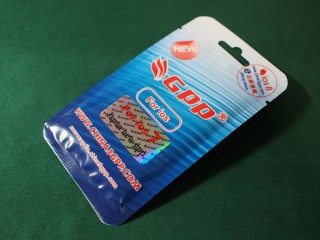 |
| GPP iPhone4s simロック解除アダプタ |
ファクトリーアンロックだと2万円前後が必要となりちょっと敷居が高いなぁ…と思っていたところ、iPhone 4S用SIMロック解除下駄が使える事がわかった。Amazon.co.jpのiPhone4s用simロック解除アダプターで千円前後。タイトルの「iOS7.1対応」というのが一抹の不安があるものの、楽天市場のiphone4s専用 SIMロック解除アダプタで■対応OS■に"8.3"が含まれている、APNショップ扱いで調達。
最初、GPPのSIMアダプタを差して電源投入後『Select your iPhone』の画面が出ないので不良品かと思ったのだが、iPhone4Sを起動した後にGPPのSIMアダプタを差すのが正解だった。iPhone4S GPP SIMフリー設定方法に倣うと
- iPhoneのSIMトレイを取り出す(このSIMトレイは使用しない)。
- iPhoneの電源をON。起動完了まで待つ。
- GPPのSIMトレイに「GPPアダプタ基盤」と「GPPのSIM」を載せ、iPhoneに挿入。
- 『Select your iPhone』の画面が表示されるのでiPhoneのキャリア"JP au"を選択。
- 次の画面が表示されたら『了解』『キャンセル』どちらかをタップ。
- iPhoneからGPPのSIMトレイを取り出す。
- 「GPPアダプタ基盤」はそのままで、GPPのSIMとこれから使うSIMを取り替え、iPhoneに挿入。
最終的にデータ通信させる為にはデータローミングをONにする必要があるという事と、「インターネット共有」する為には「インターネット共有」に加えて「VISUAL VOICEMAIL」「MMS」のAPNもhi-ho LTE typeDの"vmobile.jp"に書換える必要がある、という2つの盲点があったが、設定後の使い勝手については問題無し。
SMS非対応データ専用SIMでのアンテナピクト(アンテナマーク)が正しく表示されない問題もそのまま再現されるので、"*3001#12345#*"をダイヤルし強度を数値で表す「フィールドテストモード」にする事で対処すればOK。
【参照】
●モバイルをバックパックにつめこんで http://d.hatena.ne.jp/sgrmatha/
┗iPhone 4S用SIMロック解除下駄を買ってみた 2014年2月17日
●くにくにネット http://kuni92.net/
┗[92]au版iPhone4SとGPP下駄でテザリング可能に? 2012年12月22日
●iPhoneのこととかいろいろ http://www.kototoka.com/
┗iPhone 電波マークを数字表示にして電波強度を分かり易くしよう♪【フィールドテストモード】 2014年7月31日
●Wikipedia http://ja.wikipedia.org/wiki/
┗iPhone 4S
●APNショップ http://apnshop.blog.jp/
●【楽天市場】APNショップ http://www.rakuten.co.jp/apnshop/
┗【楽天市場】【クロネコDM便送料無料】IOS8にも対応 NEW GPP au softbank両対応iphone4s専用 SIMロック解除アダプタ/SIM Unlock アンロック SIMフリー 1,298円
●Amazon.co.jp https://www.amazon.co.jp/
┗【正規品公式認証可能】(不正なsim出ません)限定new GPP iPhone4siOS7.1対応 au softbank両対応gevey simロック解除アダプター/日本gevey〓GPP 1,190円